2024年2月3日土曜日

DELL XPS17を導入

サイズ感・・・伝わりますかね?

DELL XPSには13, 15, 17とディスプレイサイズ毎に3種類あります(新型は13,14,16になるようですが).その一番大きいやつです.

外部には持ち出さないけど,社内で移動して使いたい.そんな用途で選びました.

XPSのノートPC,サイズは違っても見た目はほぼ一緒です.コンパクトな13とそれ以外の大きな違いはディスクリートGPUを内蔵できるかどうか.15はRTX 4070,17はRTX 4080まで選べます.

ただ,RTX 4080を選ぶとすごい値段になってしまうので,RTX 4070で妥協しました.

見た目はいつものXPSノートです.写真はXPS13と重ねたもので,その大きさが分かるかと思います.キーボードは同じサイズですが,タッチパットがすごく大きい.

DELLの上位モデル(XPSやAlienware)はたいていUS配列キーボードを選ばせてくれるのが嬉しい.これでWWANを内蔵してくれればモバイル用途にも完璧なんですが,なかなか叶わないですね.

ディスプレイは16:10の4K解像度(UHD+).発色もキレイで,当方の用途では何も文句ありません.付属のACアダプタは130Wと,さすがに大食いです.

外部インタフェイスはThunderbolt 4が4つとSDカードスロット,3.5mmコンボジャックのみ.当方はすっきりしていて好みですが,最近はMacすらも外部I/Oを盛る方向ですね.

重量は2.4kg以上あり,あんまり運ぶ気にはなれません.

購入時にライバルとして考えたのは,同じDELLのAlienware x16.ただ,XPS17のほうが画面が大きくスタイリッシュなのでこちらにしました.アチラはACアダプタが240Wだそうなのですが,果たして性能を全開にできるんでしょうかね?


ベンチマークとってみる

高性能なノートPCで悩ましいのが「性能を出し切れるのか?」というところ.特にバッテリ駆動やUSB-PDで供給電力が限られる場合が気になります.

そこで,(1) 付属のACアダプタで電源供給した場合,(2) バッテリ駆動した場合,(3) USB-PD 60W供給の4Kディスプレイに接続した場合,の3パターンに対して,Cinebenchを走らせてみました.CPUはR23, GPUは2024のスコアです.

マシンのスペックは,i9-13900H, RTX 4070 Laptop, 32GB/1TBでして,電源モードは「最適なパフォーマンス」(性能優先)にしてあります.また外部ディスプレイ出力時は本体ディスプレイをOFFにしました.

Cinebenchによるスコア
動作条件 R23 (CPU) 2024 (GPU)
(1) AC 130W/UHD+ 13,027 10,008
(2) バッテリ/UHD+ 11,023 7,641
(3) PD 60W/外部4K 14,078 10,003

付属の電源アダプタで給電すると,CPUスコアは13,000を超えてきます.モバイル用に使っているSurface Pro 8 LTE (i7-1185G7)が4,488でしたから,3倍近い性能があります.なお,Surface Go2 LTEは1,000強だったので,その10倍以上速いんですね.

GPUのスコアも10,000をわずかに超えました.手許の自作PCに入っているRTX 3060Tiが8,961というスコアでしたから,大したものです.

バッテリ駆動になると,やはり2割前後の性能低下があるようです.特にGPUのスコア低下が大きめです.それでも,おおむねRTX 3060に匹敵するスコアが出ているようですから,Laptop GPUの進歩も目覚ましいものがあります.

意外だったのはPD給電の場合.「低速な充電」の警告が出るのですが,パフォーマンス的には電源接続扱いで動作してくれるようでした.CPUスコアはACアダプタよりも上の値が出てしまいましたが,このあたり室温やバッテリ残量等で変わってくるかもしれません.

USB-PDで高速動作を続けられるのかどうかは不明なところがありますが,少なくともCinebenchを10分動かす程度の負荷であれば,USB-PDディスプレイにケーブル1本つなぐだけでちょっとしたデスクトップ機並みの性能を享受できそうです.

2024年1月29日月曜日

SELP1635G

35mmが狭く感じるなんて.

3年前に購入したSEL20F18Gは瑞々しい写りと373gという軽さで気に入っているのですが,やはり20mm固定となると他に交換レンズの準備が前提になります.

そんな中,(あくまで比較として)低価格・小型のSELP1635Gが登場したので購入しました.

16mmという焦点距離に興味があったのと,35mmまでカバーできる万能性がコンパクトにまとまっている,という点に惹かれました.

レビューではよくコンパクトだと書かれるこのレンズですが,イメージしていたSEL20F18Gよりは一回り大きいです.フィルタ径も67mmに対して72mmです.ただ,重量は353gとむしろ軽いことには驚かされます.

なお,20mmから70mmまでカバーするSEL2070Gもありますが,当方どうにも50mm~70mmに意識が向かないので,より広角をとりました.

さらなる広角ならSEL1224Gがありますが,高価なのと12mmは難しそうなので考えませんでした.

モデル名焦点距離[mm]重量[g]最大径[mm]長さ[mm]フィルタ径
SELP1635G16-35353818872mm
SEL20F18G20373748567mm
SEL2070G20-70488799972mm
SEL1224G12-2456587117装着不可

ズーム操作については,リングとレバーが両方備わります.

ズームの操作性についてはいろいろ言われるところですが,確かにワンテンポ遅れて動作する印象は否めないですね.せっかく電動ズームなのですから,16mm, 20mm, 24mm, 28mmといった定番焦点距離に移動する,みたいな機能が欲しいです.


機能とは全く関係ありませんが,SONYレンズは型番標記がまちまちです.SELP1635Gは無印SEL24240と同じ単純な印刷になっておりました.

手許のレンズを見てみると,SEL20F18G, SEL24105Gは立体文字の銘板,SEL35F28Zは掘り込みにインクを流してありました.SEL50F25Gは印刷ですが,インクが盛り上がって少し立体感があります.

フォントも微妙に違えば,初期のSEL35F28Zは小数点がピリオドではなくカンマ(欧州式?)ですね.

SONY的には,銘板で飾り立てるのはやめよう,という方向性なのでしょうかね.絞りリングやカスタムボタン,AF/MFや絞りクリックの切り替えスイッチなど,鏡筒上のアイテムが多くなってきているせいかもしれません.

2024年1月25日木曜日

分割型キーボードとペン型マウス

またキーボード買ってるよこの人・・・

どうにも昨年末から右手手首の痛みがあり,なんとかしたいと思う今日この頃です.

もしかして,キーボードやマウスを扱う際に,手首を不自然に捻るのがよくないのかも・・・などと例によって物欲方面に思考が流れた結果,キーボードとマウスを変えてみました.

分割型キーボード

古来エルゴノミックなキーボードは多数ありますが,今回は左右分割型を選んでみました.

具体的には,FILCO Majestouch Xacro M10SP US配列 Cherry MX 青軸,にしました.

US配列で左右分割,というだけでなく,中央部に縦2列,10個ものマクロキーを備えるのが特徴です.

DIPスイッチによるキー配置切り替えとマクロ機能によるキー置換が可能な,多才なキーボードです.早速,CAPSと左CTRLを入れ替えたうえで,CAPSをFnキー(修飾キー)に設定しました.交換用キーキャップも付属しています.

カーソルキーはRAZER Huntsman miniと同じくFn+IJKLなので,ほぼ同様な感覚で打鍵できます.

中央のマクロキー下段(スペースキーの並び)は,オフィシャルページから別のファームウェアをダウンロードすることでFnキーに変えることもできます.逆に言うと,Fnキーの自由な増設はできません(ここはRAZERがすごいところ).

当方は右Windowsキーと右CTRLキーをマクロでM5, M10に割り当てて,さらにPower toysでこれらにIME-Convert/Non-convertを割り当てることで,USキーボード上で変換・無変換キーを作っています.

軸はいくつか選べるようですが,当方はクリッキーな青軸を選びました.Huntsuman miniの紫軸(光学式クリッキー)と比べると,より打撃的なクリック感がありますね.

機能的には文句ないキーボードなのですが,ちょっと悩ましい問題点があります.それは,起動時にケーブルを抜き差ししないと認識しない,という問題です.

当方のPCですと,起動時にBIOS画面で「No keyboard detected」と表示され,放っておくとWindowsが起動するもののキーボードは認識していません.左右をつなぐケーブルを挿しなおすとすぐに認識するので,そんなに重大な問題か?と問われると悩むのですが,気分のよいことではありません.

オフィシャルページにも「(キーボードが認識されないときは)ケーブルを挿しなおしてください」とあって,認知はされているようなのですが.

なお,左右のキーボードを結ぶケーブルはUSB-C形状ですが専用品だそうです.

ペン型マウス

マウスの操作も手首によろしくないのではないか・・・と思ってペン型マウスを買ってみました.

以前,同様の理由から縦型マウスを買ってみたのですが,垂直加重が大きいのか滑りがイマイチで微妙な操作が難しく,結局使わなくなってしまいました.そこで今回はペン型に希望をつないでみたのです.

当方が購入したのはサンワサプライの製品です.電池版と充電版があったのですが,電池版のほうが圧倒的に安かったのでそちらにしました.Bluetoothでペアリングします.

使ってみてどうか・・・というと,まあ,それなりに使える,という印象です.

縦型マウスとは逆に摩擦抵抗がすごく少ないので,しっかり持って位置決めしてやる必要があります.ペンというより筆のように立て気味に持つと良いように感じています.

左クリックボタンは良い位置にあるのですが,そこに指を合わせるとホイールを回すのに苦労します.ダブルクリックは慣れないと位置がずれてしまうので,練習が必要です.

慣れこそ最高のインターフェイス,だそうなので,もう少し練習してみます.

2024年1月16日火曜日

窓ふきロボット買いました

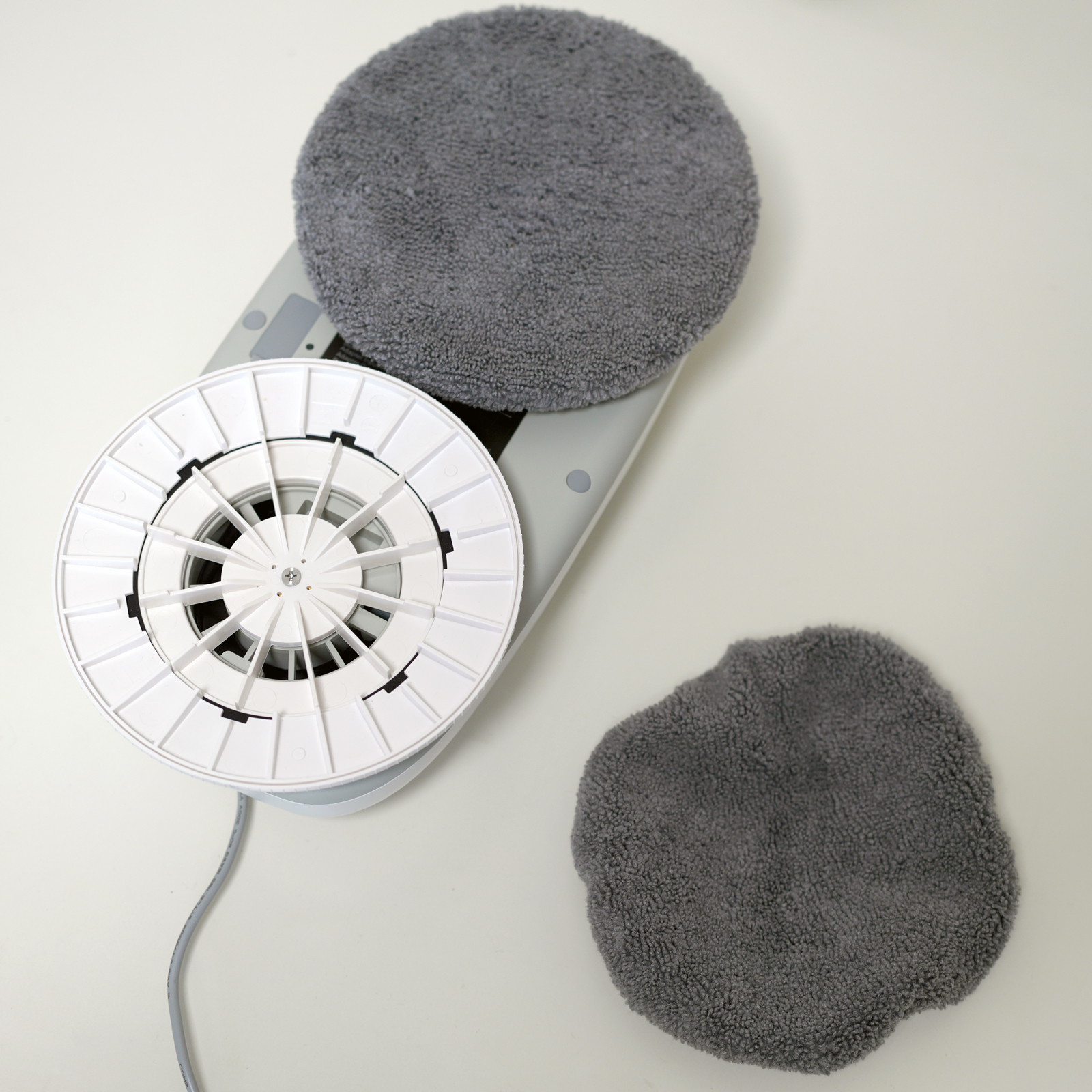
Tosima W2という窓ふきロボットを買いました.Amazonで2万円台半ばでした.

当方の自宅にはベランダのない2階の窓が複数ありまして,ガラス磨きの鬼門となっておりました.

長脚立でも届かないので,いつも窓から決死の覚悟で半身を乗り出しておりましたが,無理な姿勢でワイパーを動かしても拭き跡が残ってしまい,割に合わない作業だなと感じておりました.

数年前から窓ふきロボットは各種ありますが,比較的高価だったので躊躇しておりましたが,Amazonで比較的評判がよく価格もまあ妥協できるこの製品を見つけて,さっそく買ってみた次第です.

結論から言って,十分に使える製品だな,と感じました.

モーターが生み出す負圧で窓に張り付くのですが,ちょっとやそっとでは?がれない強さがあり安心できそうです.

上下の円形パッドを回転させながら移動するのですが,案外上手に窓を拭いてくれます.

事前にしっかり窓の汚れを落としておき,フレッシュなパッドを使う限りにおいて望外に役立ちます.

使い方のコツ?

このロボット,クリーニングパッドを2枚(上下)に装着して使用するのですが,このパッドが12枚(6組)も入っていて「太っ腹だなぁ」と当初思ったのですが,使ってみるとこれぐら必要だな,と感じました.

パッドが完全に濡れてしまい,ペタッと張り付くような状態になると,移動するときにビビり音がするようになり,サッシの角と誤認して途中で清掃をやめてしまうことがありました.

また,清掃を途中で中断しない場合でも,清掃後に取り外す際,明瞭に円形のパッド跡が残ってしまうようでした.

当方の印象では,掃き出し窓2面分を清掃したらパッド交換,という感じでパッドをフレッシュな状態に保つとキレイかつ完全に動作してくれるように思いました.

なので,一度に(パッドを洗濯&乾燥させることなく)作業できるのは掃き出し窓12面分ぐらいかな,と思います.

それでも,安全な場所や手の届きやすい場所は人間が拭き,それ以外の場所をロボットに任せることで負荷を半減させることができました.

耐久性はまだ分かりませんが,かなり満足しています.

2023年8月31日木曜日

Pixel 7aに機種変更

SIM Lock Free機なんで買い替えただけなんですけどね.

2019年12月に購入したPixel 4のバッテリーがまた膨らんできて,バックパネルが剝がれてきたので,Pixel 7aに変えました.

Pixel 7シリーズで一番小さいのですが,横幅は70mm超え.もうコンパクト機は望めないのかな.

Google 25周年のキャンペーンということで,Pixel 7のほうが25%引き(Pixel 8を見据えた在庫処分という噂)で少しだけ安いんですが,小型機欲しい意地で7aにしました.


Pixel 7と比べると,Pixel 7aはわずかに本体が厚いのですが,そのぶんカメラ部の出っ張りが目立たなくなっています.購入前は出っ張りが気がかりでしたが,ほぼ気になりません.

使用感はPixel 4とほとんど変わりません.性能はかなり上がっているのでしょうけど,ゲームとかしないので.5Gに対応したのは良いのですが,体感としては何も・・・もはやスマホは完全にコモディティ化してますね.

顔認証だけでなく指紋でもロック解除できるようになりましたが.コロナ禍もほぼ終わってマスクをつける機会が減ったので,あまりありがたみは無いです.

Pixel 4の欠けがないスクリーンが好きだったので,フロントカメラがパンチホールになったのはちょっと残念.顔認識は早いです.

Pixel 4では顔認識後すぐに使用画面になったのですが,Pixel 7aはスワイプする必要があるのですね.シャットダウンや再起動も(デフォルトでは)電源+ボリューム上の同時押しに変更されていて戸惑います.これは設定で電源ボタン長押しに変更できます.


Googleのサイトから購入すると,25周年記念トートバッグと限定クリアケースがついてきます.トートバッグは使いますが,少しでも小さい端末を使いたい私はケースなど不要です.3,300円相当らしいのですけど,その分値引きしてくれないかな・・・

Pixel 4は気に入っていましたが,バッテリ膨張の持病は困ります.当方は2019年12月に購入し,1年たたずにバックパネルが浮いてきたので2020年12月に修理(というか再生品に交換).対策されたのかと思っていましたが,2023年6月ぐらいからまたバックパネルが浮いてきました.

Pixel 4は今や貴重な幅70mm未満スマホなので長く使いたかったのですが,(保証による交換含めて)4年は持ちませんでした.Pixel 7aも結構熱くなるので,いまからバッテリが心配です.保証期間が切れる頃には状態を慎重に確認しようと思います.


追記

2023年8月31日現在で,docomoでもPixel 7aを販売しているんですが,機種代金は75,350円となっているんですよね.Googleのオフィシャルサイトでは62,700円です.

どちらも書かれているスペックは同じなんですけど,ドコモ版は何かスペシャルなんですかね.

で,ドコモでは分割払いにした上で24か月目に端末を返却すると,負担額が29,700円になる,と書かれています.

そういう販売方法を否定はしないけど,そもそも設定されている端末価格が12,650円高いのに「45,650円の支払いが不要」と言われてもなあ,と感じます.

Googleのやり方だとすると,2年後に33,000円で下取り,に相当ということですかね.

ドコモもわざわざ損することはしない会社だと思うんですが,どういうカラクリなんでしょうか.

2023年8月6日日曜日

キーボード:ROG Falchion Aceを試したけどRazer Huntsman miniに戻る

60%キーボードはカーソルキーが鬼門ですよね.

Razer Huntsman miniは姿形といい打鍵感といい,当方の好みにバッチリなのですが,どうにもカーソルキー操作に馴染めません.

要するに,Fnキーとカーソル割り当てキーの位置関係に馴染めないのです.HHKBと同じにしてくれたら良かったのに・・・

そんなわけで,独立カーソルキーを備える65%キーボードに浮気してみたんですよ.ASUSのROG Falchion Aceに.

しかし,結論としてはHuntsman miniに戻りました.この顛末を未来の自分へ書き留めておきます.


ASUSのROG Falchion Aceは65%ゲーミングキーボードです.60%キーボードに右1列が加えられた,典型的な65%キー配置となっています.

当方はワイヤレス接続する気が皆無だったこと,大手ブランドで入手性がよかったこと,からこのモデルを選びました.

65%キーボードを打ってみて痛感したのですが,当方は想像以上にキーボードの右端を基準に右手を動かしていました.特にホームポジションから離れて戻るとき,右1列分の違いがすごく響きます.

ROG Falchion Aceは決して悪いキーボードではなく,指に吸い付くような感触のキートップや2つの有線接続をスイッチで切り替えられるなど,優れたところもあります.

ただしArmoury Crateのキー配置機能は使えない!キー変更はMicrosoft Power Toysに頼っていました. Razer Synapseの,ハイパーシフトキー(Fnキー)を自由に増設できる,という機能がいかに強力か,思い知った気分です.

同じ65%キーボードでも,もしRazer Blackwidow V3 Mini Hyperspeedを選んでいたら,カーソル上キーをFnキーに設定してHHKBと同様のキー配置が実現できたかも.そうだったら65%キーボードを使い続けていたかもしれません.

ただ,Razer Blackwidow V3 Mini Hyperspeedはちょっと大きくて高価なんですよね・・・それでもHHKB type-sより安いけどね!


そんなこんなでHumtsuman miniに戻ってきたわけですが,カーソルキー問題を解決しなくてはなりません.

結局,右手だけのカーソル操作は諦めました.

CAPSキーをCTRLにするのは当然として,左右のCTRLキーをFnキーに設定します.カーソル操作の際は,左手の小指付け根の手のひらで左CTRL(Fn)を押しながら,標準割り当てのIJKLで動かすことにしました.

SHIFTキーとの同時打鍵はやりにくいのですが,ホームポジションから右手をずらさずにカーソル操作ができるので,まあいいか,と思っています.

右CTRLもFnにしておくと,BS+FnでのDelete入力がやりやすい(HHKBのフィーリングに近い)です.やはりキーボード右端を意識してるんだなあ,と我ながら思います.

ついでにBSキーと\キーを入れ替えてHHKBに近づけようと思ったのですが・・・これがなぜか馴染めず.ノートPCなどでもHuntsman miniの配置が普通だから,馴染んでしまったのでしょうか?

2023年8月1日火曜日

Hue ダイアルスイッチを導入

フィリップスのライトシステムHueのダイアルスイッチを導入しました.

きっかけはHue電球が1つ切れた(壊れた)のでWebを覗いたこと.長らく使っているHueですが,忘れたころに製品刷新があるようで,いろいろ面白そうな製品がラインナップされていました.

1100ルーメンのホワイトグラデーション電球が登場していたのも嬉しい驚きでしたが,このダイアルスイッチも使いやすそうだったので購入してみました.

これまで初期からあるHue Tapを使っていました.駆動に電池が不要なのは良いのですが,押し心地・操作性とも家族からの評判が芳しくありませんでした.

ダイアルスイッチはベゼルが回転するようになっており,これで明るさを調整することができます.電池は必要ですが,直感的なので家族からはとても歓迎されています.

ハブへの接続が無くても使えるこのダイヤルスイッチ,当初はBluetoothで接続しているのかな?と思ったのですが,背面を眺めてもBluetoothのマークがありません(対応している電球にはマークがある).あるのはZigbeeマークだけ.

それなら・・・とBluetooth対応でない2017年のホワイトグラデーション電球で試したところ,ちゃんとハブなしで接続し調光できました.これはありがたい.

ちょっと気になるのは,電球との接続解除方法が見つからないこと.Dimmer Switchではマニュアルに記載があったのですが,コイツはどこを探しても見当たりません.10個の電球までペアリングできますが,近いうちに1100ルーメンの電球へ刷新したいので,解除できないと困ります.

ハブを使え,ということなのかもしれませんが,我が家のHueハブは旧型なので,これも更新しないといけないのかな.

(余談)

Phillips Hueシリーズって,海外市場と日本市場で製品名が微妙に違いますよね.

今回のダイヤルスイッチも,ダイヤルであることが強調されて分かりやすいのですが,本国ではTap Dial Switchという名称でTapという言葉が入るんですね.

明るさだけでなく色調の変化が可能な電球はホワイトグラデーションという名で売られていますが,本国ではWhilte ambianceですし電球にもこの英文名称しか書かれていません.

フルカラーの電球はWhite and color ambianceって呼ばれているようですね.

日本人にとって分かりやすい名称なのは結構かと思うのですが,製品への記載も変更してほしいような気がします.電球だとロゴマークの色が単色(色調が変えられない)モデルとは違いますけどね.