2020年2月13日木曜日

またHPにしちゃった

迷ったPC選び2020ですが,結局HPの2in1, spectre x360 13インチ (2019) のFHD+LTEモデルにしました.

理由はいくつかあるのですが,LenovoにしろDellにしろHPにしろ,モダンPCへの対応やCPUの世代交代途上にあって,いま高価なPCを買うのは得策でないように思えた,というのが大きいです.

当方が購入したspectre x360 13は「WWANモデル」というヤツです.i7-1065G7+16GBメモリに32GB Optane+1TB SSDという基本構成で,4K液晶を諦めるかわりにLTEモジュールが付きます.

キャンペーンもあって16万円強で購入できましたので,コストパフォーマンスは大変高いと思います.DELLやSurfaceでは別売のペンも付いてきます.好みとはいえ,2in1でタッチ・ペン対応というのは,一度使うと手放せません.

4K液晶はバッテリの持ちを著しく悪化させるから無くていいんだ・・・と自分を納得させていますが,WWANモデルのみボディカラーを選択できないのは残念です.ポセイドンブルーが良かったなぁ.

ちょっとした驚きは電源アダプタ―.同じ65WのUSB-PDですが,大きさがかなり小さくなりました.spectre x360のものはコンセントまでのケーブルも挿さないといけないので,持ち運ぶ体積は小さくなったのか若干疑問ですが,リーチが長くなったのは会議室等で助かります.


ドラゴンフライと違うの?同じなの?

昨年発表された(しかしなかなか日本では発売されなかった)HP Dragonfly.色が青くてボディデザインがオーソドックスな「ビジネス向け」シリーズであるわけですが,個人用のspectreとは「ガワが違うだけかな?」と思っていましたが, HP Elite Dragonfly vs Spectre x360 13によると結構違うようです.

HDMIの有無とかキーボードとかCPUの世代とかもありますが,中身も違えばボディ材質(Dragonflyはマグネシウム合金で軽い)が大きな差だとか.

Dragonflyが魅力的なのは間違いないですが,CPUを第10世代にして4KやLTEを選択できるGen2が出るまでは手を出しにくいですね.

ところで,spectre x360って以前からありますよね.当方が知る限り2015年からあって,結構ボディデザインも変化してきてます.年式でもいいけど,たいてい年末年始に発表されるので分かりにくい.G1, G2のようなジェネレーションを付加するか,DELL XPSのようにモデルナンバーを併記してほしいです.


悩みの軌跡

めぼしいPCをリストアップしてからウンウン悩んだのですが,まずは「16:9の横長画面なら超FHDに拘らない」ことにしました.

当方,自宅とオフィスの双方にUSB-CのUHDディスプレイを置いているので,実際はあまりPC本体の画面は見ません.出張のときは重要ですが,画面の縦の長さのほうが解像度より使いやすさに効いているように思えたのです.

そしてやっぱりLTE内蔵機がいい!テザリングじゃだめなの?という意見もありますが,スマホのバッテリ消耗は致命的なので避けたいのです.

ケーブルでスマホを充電しながらテザリング,という手もありますが,そうする以上のメリットがなければヤダな,と思ったのです.

これらを踏まえて,第10世代CPU+16GBメモリ+1TB SSD+Thunderbolt3を条件として機種を絞り込み,結局LTEを取りました.

2020年2月7日金曜日

外付けGPUボックスを導入

PC買い替えを迷っているうちに,思いがけずeGPUを導入してしまいました.

グラフィックボードを内蔵している小型のものを探したのですが品切れとのことで,定番品のRAZER CORE X Chromaを導入しました.

別途必要なグラフィックボード(グラボ),選ぶ基準がイマイチよくわからないので,中級クラスで納期が短かったGeForce GTX 1660Tiにしました.正直,NVIDIA GPUの型番ってよくわかりません.

若干「高級大型Thunderbolt3ドッキングステーション」という体ではありますが,GPUが活きるようなシーンではかなりの性能向上があるようです.BlenderのBMWベンチで比べてみると10倍以上の速度になっていました.

導入前:所要1128秒

導入後:所要98秒


CORE X Chroma

RAZER CORE Xには無印とChromaがあるのですが,USBハブ機能は後者にしかありません.「ケーブル1本接続」で使いたいので,ちょっと高いですがChromaにしました.コイツは「光る」のもウリなのですが,明るい部屋でピカピカしていても虚しいので早々に消灯設定しました.

しかしながら,当方が導入したMSIのグラボはLEDの消灯方法が分からず,箱の中で光っています.何とかなりませんかね.

RAZER CORE X Chromeは中身をガバっと引き出すことができ,グラボの装着は容易です.逆にいえば,立派で重いガワは単なる鉄の塊です.きっと電磁シールドとしての意味があるのでしょう.

電源ユニットからはグラボ用に8ピン電源コネクタ(さらに6ピン+2ピンに分かれる)が2組用意されています.内部も広いので,最上位クラスでなければおおよそ収まるのではないかと思います.尤も,Thunderbolt3はPCI Express x4(だったかな?)なので,ハイパワーのGPUだと通信がボトルネックになってモッタイナイようです.


CPUパフォーマンスが下がる?

残念ながらメリットばかりではないようで,接続時はオーバーヘッドがあるようです.CPUの性能を測るようになったCinebench R20をCORE X導入前後で比較してみると,導入後のほうが5%スコアが下がってしまいました.元々非力なi7-7600Uなのに・・・

導入前

導入後

グラボ搭載のビデオメモリを使うようになると,本体側の負荷が軽くなってCPUスコアは若干向上するんじゃないか,と淡い期待を抱いていたのですが,そうではないのですね.最新のCPUはi7-7600Uより相当性能が向上しているでしょうから,あまり気にする必要はないのかもしれませんが.

ちなみに,Thunderbolt3でないSurface GoやPixel 4を接続すると充電器としてのみ機能しました.グラフィック出力はもちろん,USBハブ機能も動きませんでした.


接続問題

PC接続時のCORE X Chromaの挙動はなかなか賢いです.背面のメインスイッチをONにしただけでは何も起きません.デバイスがケーブルで接続されるとCORE Xの電源冷却ファンが回り出し,PDでの充電が始まります.PCの電源を入れるとグラボのLEDが光り始めて本体の冷却ファンも動き出し,システムが起動します.PCをシャットダウンするとCORE Xとグラボも止まり,充電状態に戻ります.

さて,導入当初,当方はLGの4Kディスプレイとディスプレイポート(DP)でCORE Xを接続していたのですが,PCを接続して最初の起動では4Kディスプレイに映像が出ません.一度リブートすると出るのですが・・・これが世に聞く「DP電源問題」なのか?

HDMI接続にするとそのような問題は起きないのですが,リフレッシュレートが30Hzになってしまいます.ディスプレイもGTX 1660TiもHDMI2.0なんですが・・・

60Hzだが若干面倒なDPをとるか,手軽だが30HzのHDMIをとるか?ディスプレイも買いなおせってことなんでしょうかね.

2020年2月3日月曜日

クリエイター向けノートPCってヤツ

次のパソコンを探している当方の目に,たまたま「NECからクリエイター向けノートPC」という記事が入りました.

そうか,そういうジャンルもあるのか,と思って,ネット検索してみた次第です.

「クリエイター向け」の定義はかなり曖昧なようなので,当方がなんとなく「そうかな」と思う製品を挙げてみました.メモリ16GB,SSD 1TBを条件にしています.

機種名 画面 CPU dGPU メモリ, SSD 重量 参考価格
Apple
Macbook Pro 16
16.0 inch
3072x1920
226 ppi
i9-9980HK Radeon Pro
5500M
(8GB)
16GB+1TB 2.0 317,680
Lenovo
Thinkpad X1
Extreme
15.6 inch
3840x2160
282 ppi
i7-9750H GTX 1650
Max-Q
(4GB)
16GB+1TB 1.8 309,760
Dell
XPS 15
15.6 inch
3840x2160
282 ppi
i7-9750H GTX 1650
Max-Q
(4GB)
16GB+1TB 2.0 290,609
NEC
Lavie VEGA
15.6 inch
3840x2160
282 ppi
i7-9750H (なし) 16GB+1TB 1.9 317,680
EPSON
Endeavor NJ7000E
15.6 inch
1920x1080
141 ppi
i7-9750H RTX 2060
(6GB)
16GB+1TB 2.1 317,350
MSI
Prestige 15
15.6 inch
3840x2160
282 ppi
i7-10710U GTX 1650
Max-Q
(4GB)
32GB+1TB 1.6 241,780
Microsoft
Surface Book 2 15
15 inch
3240x2160
260 ppi
i7-8650U GTX 1060
(6GB)
16GB+1TB 1.9 347,930


机上検討

クリエイター向け,と言ってまず頭に浮かぶのはMacbook Pro 16inchモデルでしょう.業務上Windows機に限定の当方でも,昨年末に登場した最新型は魅力的に思えます.排熱問題が解消されているなら,HKのi9+dGPUに期待せずにはいられません.

Windows陣営でのライバルとなると,X1 ExtremeXPS 15が代表選手でしょうか.どちらもHプロセッサのi7と280 ppiを超える4K液晶にdGPUを組み合わせています.スペックがとても似ていますが,Lenovoのほうが軽くDELLのほうが安い,という関係にあるようです.

当方が検索するキッカケとなったNECのLavie VEGAですが・・・ちょっと不思議なモデルです.Hプロセッサではありますが,dGPUはオプションでも選択できません.自慢の4K OLEDディスプレイはこの記事を書いた時点で欠品.キーボード左側にショートカットキーが付いているのは特徴的ですが,後発なのに安くも軽くもありません.下位のRyzenモデルはFHD+8GB+512GBしか選べませんがRadeon RX Vega 10を備えるようなので,こちらが本命なのかな.

EPSONのマシンは「3DCG製作select」と銘打っており,ディスプレイはFHDに留めてRTX 2060を搭載しています.いかにも3次元モデリングに特化していて,ちょっとパーソナルにはとっつきにくいですが,なんかリアルにプロフェッショナルな感じですね.

MSIのPrestige 15はUプロセッサですが,6コアの第10世代CPUを積んでいます.dGPUも積んでいますが,メモリが32GBで軽く安いのがすごいですね.PhotoshopなどはCPU性能とメモリ量が効く,という話もあるようなので,2次元クリエイター特化型なのかも.EPSON機と対照的ですね.

次世代機の登場が噂されるSurface Book2 15インチも持ち運びを考慮してかUプロセッサを採用しています.今となってはスペックが古い感じもしますが,dGPUと高ppiのディスプレイを備えています.なお,価格にはMicrosoft Officeが含まれます.こうして並べてみると,クリエイター向けとしてはさほど重くも高くもないんですね.

まとめると,クリエイター向けノートPCとはおおよそ,高精細なディスプレイ,比較的高いTDPのCPU,dGPUを搭載し,15~16インチのディスプレイで2kg前後,20万円台後半から30万円台前半のPC,という感じでしょうか.パフォーマンスは魅力ですが,モバイルには気合が要りますね・・・

2020年1月28日火曜日

パソコンを買い替えたい (2020)

HP製2in1を使い始めて丸2年.またパソコン買い換えの季節(当社比)がやってきた気分です.

当方の希望は,基本的にメモリ16GBとSSD 1TBにThunderbolt3 (TB3)を持つこと.オフィスでも自宅でもUSB-Cディスプレイに接続するし,外付けGPUにも興味があるので,これは是非.

できることなら超FHDのディスプレイで,16:10や3:2のアスペクト比を持つものがいいですね.LTEもぜひ備えてほしいのですが,選択肢が著しく狭まるので悩ましいです.

できるだけ高性能で,軽くて,安くて・・・欲を言えばキリがないですね.

現行で目ぼしいものを重量順で表にしてみました.最後のMacは参考用です.Macより軽ければ許される気がするので.

機種名 重量 [g] ディスプレイ TB3 LTE 参考価格 仕様
NEC Lavie PM 837 13.3 inch
FHD
× × 208,800 i7-8565U/16G/1TB
USB-C映像出力不可
VAIO SX12 908 12.5 inch
FHD
× 378,180 i7-10710U/16G/1TB
US配列選択可
HP Dragonfly 999 13.3 inch
FHD
× 225,280 i7-8565U/16G/1TB
LTEモデルはいつ?
Thinkpad X1Carbon 1090 14.0 inch
3840x2160
312,048 i7-10510U/16G/1TB
US配列選択可
HP spectre x360 1220 13.3 inch
3840x2160
203,500 i7-1065G7/16G/1TB
4KとLTEは排他
DELL XPS13 1230 13.3 inch
3840x2160
× 230,917 i7-10710U/16G/1TB
US配列選択可
Surface Laptop3 1288 13.5 inch
2256x1504
× × 308,880 i7-1065G7/16G/1TB
色選べず
MSI Prestige14 1290 14.0 inch
FHD
× 186,799 i7-10710U/16G/0.5TB
GTX1650 GPU
DELL XPS13 2in1 1330 13.4 inch
3840x2400
× 260,186 i7-1065G7/32G/1TB
US配列選択可
Macbook Pro13 1370 13.3 inch
2560x1600
× 327,580 i7-8569U/16G/1TB
US配列選択可


机上検討

第10世代のIntel CPUは2系統に分裂したこともあり,各機をマトリックスにしてみました.赤字はTB3装備機青字は非TB3機です.

画面CPU
i7-10710U i7-1065G7 それ以外
超FHD XPS13 Spectre x360
XPS13 2in1
Surface Laptop3
X1 Carbon
dGPU付 Prestige14 -
-
FHD VAIO SX12 Dragonfly
Lavie PM

日本ブランドはインタフェイスに関する考え方が古い!NECはUSB-Cなのに映像出力不可.出先では軽く小さく,オフィスでは大きく快適に,といった理想に背を向けているようで悲しいです.軽いけど.

VAIO SX12,古いディプレイインタフェイスや有線LANなんて無くせばGPUを別途積めるんじゃないでしょうか.レッツノートと競り合うなら16:9ディスプレイは止めてほしいです.CPUは第10世代なのにTB3は無いんですね.

HP Dragonflyは2in1にしては軽量.4KディスプレイやLTEを搭載できる,と宣伝されていましたが,そういうモデルは未発売.販売店モデルではLTE機があるみたいなんですけど,スペック的にイマイチな上に大型バッテリで重い.夏には第10世代CPU機が出る,とのアナウンスでモチベーションが上がりません.

Thinkpad X1 Carbonはさすが分かってらっしゃいます.TB3+4K+LTEでまずまず軽く,キーボードにUS配列を選べます.ただ,現時点で買えるモデルはCPUがi7-10510で,第8世代とあまりパフォーマンスに差がありません.価格はそれなりにするので,ぜひもう一声.

HP spectre x360 13は最新の2in1なのに安い.4Kディスプレイは美麗なOLEDで絶賛されているけど,LTEと同時選択はできず,バッテリ持続時間が激減する(4Kモデル10時間,その他22時間)ので悩みます.エンターキーの右に1列ある変態キーボードもイマイチ.4K+LTEだったら迷わずコレなんですが.

DELLのXPS13はカッコイイのに安い(クーポン適用で)ですね!ただ,重めでLTEはナシ.2in1と同じ4K超のディスプレイ搭載モデルがアナウンスされたので,いま買うべきかどうか悩みます.

Surface Laptop3は3:2ディスプレイとハンサムなデザインが魅力.ようやくUSB-Cが付いたけどTB3じゃないんですよね.あんまり細かい仕様も選べない.これで安ければ考えるんですが・・・Surface Book3がそろそろ登場するかも,というのも悩ましいです.

MSIのPrestige 14,GTX1650 GPUを内蔵しています.CPU内蔵グラフィクスと比べるとかなり性能が高いようなので,外部ディスプレイに繋ぐことが多い当方は興味津々.ただ,重さも含めそれ以外のスペックはガマンが必要かも.Razer Brade Stealth 13も同様に魅力的ですが,調べた時点では在庫切れとのことでした.

DellのXPS13 2in1は4K超の16:10ディスプレイを備えているのにかなりコンパクトですね.ただ,かなり重くてLTEは載りません.外部インタフェイスはTB3のみと割り切ってます.Macよりは軽いですけど,毎日持ち運ぶのはつらいかな・・・

DELLのXPS13 2in1にi7-10710+GTX1650とLTEが載って1kgだったら最高なんですけどね・・・

2020年1月23日木曜日

タイヤ替えました

時が経つのは早いですね.7年目に突入するウチのゴルフmk7のタイヤを変えました.

新車装着のタイヤは,2回目の車検を通したころからショルダー部に細かなひび割れが目立つようになりました.1年のうち3カ月はスタッドレスに交換するのでお休みしていたんですけどね.

走行性能に不安を感じることは無かったし溝も十分残っていたのですが,ゴムの経時劣化も進むだろうということと,別のタイヤへの興味もあって替えました.思い立ってから1年ぐらい過ぎてしまいましたが.

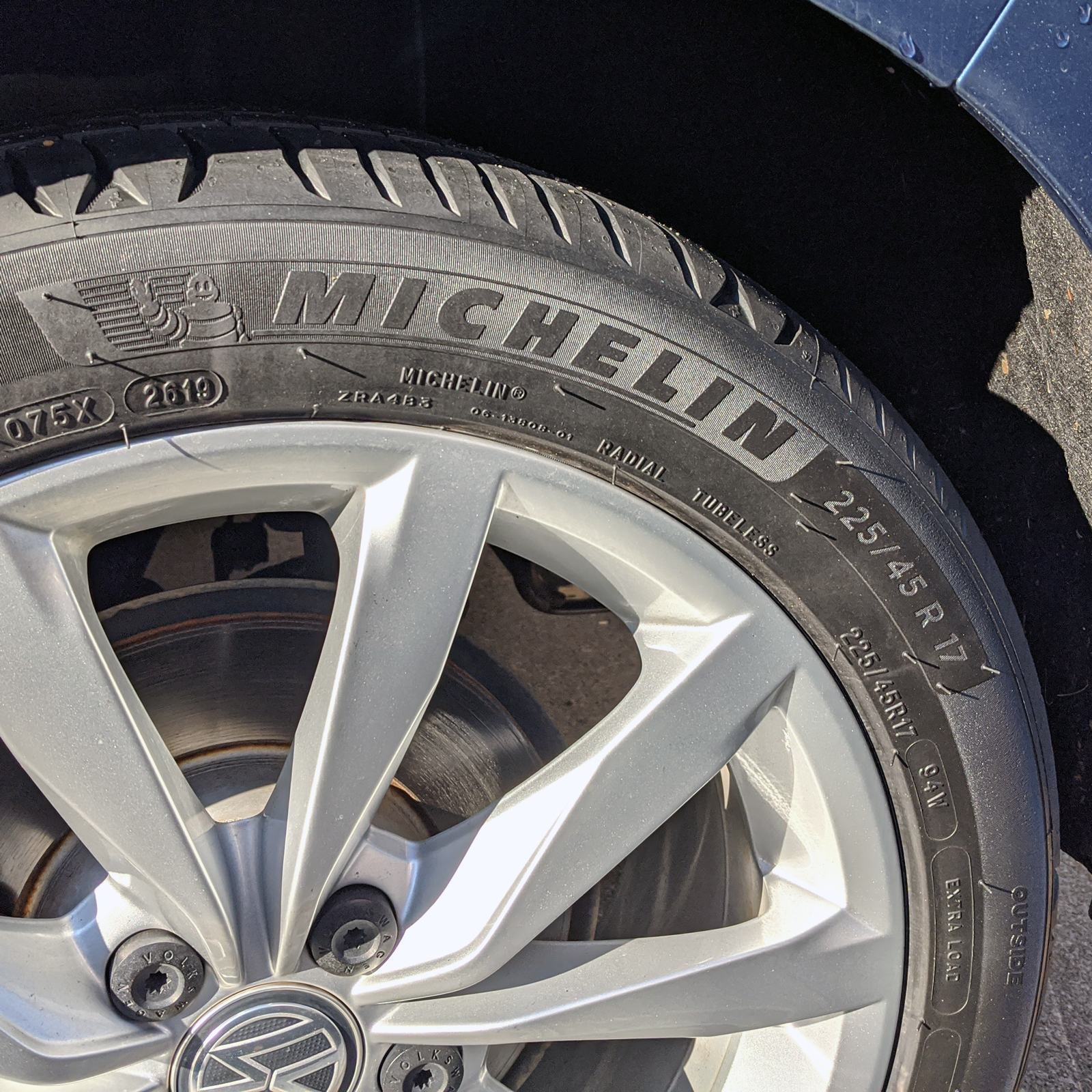
標準装着はPirelliのCinturato P7でした.当方,ミシュランに好印象を持っていることと,もう少しロードノイズが減ることを期待してPrimacy 4を選びました.

  • Made in Germany, 2019年第26週の生産と刻印されていました.
  • 225-45R17は94Wのエクストラロードしか無いんでしょうかね.

なお,タイヤは通販で購入して,ディーラーで1年点検のついでに交換してもらいました.交換工賃はもちろん払いましたが,特にイヤな顔もせずやってくれました.

で,以前のタイヤと比べてどうだったかというと・・・6年を経た交換寸前のタイヤと新品で空気圧も調整されたタイヤの差,以上のものがあるのか今のところよくわかりません.もちろん悪くはなく,ちょっと感触が柔らかくなって音も静かになったような気はしますけど・・・

ディーラーのメカさんは「アタリが付いてくればイイですよ」と言ってくれたので,今後に期待したいと思います.

2020年1月19日日曜日

eSIM 超便利なんですけど

米国出張のためPixel 4で早速eSIMを使ってみました.定番の3HK 10-Dayプランです.

何も書くことがないほど手続き簡単.日本で開通できます.ローミングをオフにしておけばデータ通信が行われないので,有効日(10日)のカウントダウンも始まらないようでした(現地についてローミングをONにすると利用開始を知らせるSMSが届きました).もちろん日本からのSIMとの同時待ち受けです.

正直,もう物理SIMを買う気が全くなくなりました.日本の大手通信会社は相変らず Dual SIM や eSIM 搭載端末を売りたがりませんが,そんなことをしているうちに端末だけでなく契約も外国企業に取られちゃうんじゃないですかね.

2020年1月9日木曜日

Google Pixel4 買いました

スマホ買いました.GoogleのPixel4,もちSIM-Lock Freeです.

寒い夜,手がかじかんでこれまで使ってきたスマホを落としてしまい,画面を割ってしまいました.既に4年近く使ってきたスマホだったので「そろそろ」とは思っていましたが・・・

今回の買い替えテーマは「eSIM」.

海外出張にはDual SIMのXperia Xを愛用してきたのですが,コレは一方がGSMになってしまうタイプ.GSMを停波したりアンテナ数が減ったりしている国が増えてきた現状では,Dual SIMとしての役割が不十分になってきたのです.

AndroidでeSIM搭載の国内正規品(技適対応品)というと,正直Google Pixel4しか思い浮かびません.Pixel3aの海外版(安い!)にも心惹かれましたが,法律尊守でいきました.

色はもちろん黒.当方はスマホのカメラに期待していないので,正直背面の黒い四角はカッコワルイなーと思います.出っ張りは止めてほしかった・・・マルチカメラのデザインでは Xperia 1 がカッコイイですね.国内版はSingle SIM版しかありませんが.

それにしても Pixel4はちょっと高価すぎるように思います.実物に触ればイイモノであることは感じますが,9万円ちかくするとイメージできる人はほとんどいないでしょう.Googleもそれを知ってか,タダでGoogle Nest Homeが付いてきました.その分,値引きしてくれるほが嬉しいんですけどね.


Pixeld4はUSB-Cでの充電です.なんとなく職場のUSB-PD対応ディスプレイに繋いでみたところ,充電できるものとそうでないものがありました.

LG 27UD88-W (2016モデル)とThinkVision P24h-10 (2017モデル)はがっつり高速充電モードに入ってくれましたが,Philips 258B6QUEB/11 (2016モデル)は全く電流が流れず,充電してくれません.おそらく,最近のものであれば大丈夫なんじゃないでしょうか.

LGとThinkVisionはディスプレイのUSBハブに繋がれたマウスとキーボードもバッチリ動作します.どうせなら画像出力にも対応してくれたらいいのに・・・もっと高価になっちゃうか.