2018年11月23日金曜日

ウォークマン NW-WS623 買いました

ウォークマン NW-WS623を買いました.Bluetoothヘッドホンでもあり音楽再生機でもある,というヤツです.通勤用です.

水泳を含むスポーツシーンでの使用を強く打ち出しているこの製品.左右のヘッドユニットが弾性のあるネックバンドで結ばれた形をしています.毎日満員電車に乗る当方にとって,スマホから延びるヘッドフォンのコードが引っかからないことや,外れて落下する可能性が極めて低そうなことから,あえてこの製品を選びました.

極めてそっけない箱に入ってやってくる本製品,さらに通勤用なので地味な色にしました.現在は,ネックバンドがない完全左右独立型の製品も多数登場していますが,本製品は頭を挟み込むような感じで装着するので,外れない安心感は他の追従を許しません.

イヤーピースは4サイズ×2種(通常用と水中用)が付属しています.当方,カナル型ヘッドホンでは小さめのイヤーピースを付けて深めに耳へ入れるのが好みだったのですが,イヤーピースにテンションがかかる本製品の場合,外耳の特定箇所が押されるようでしっくりきませんでした.

逆に少し大きめのイヤーピースにすると,遮音性がより高まっていい感じではあるものの,動くうちに耳へグググッと入ってくるような感じで,これも外すときに痛みを感じました.結果として,当初から装着されていた標準サイズ(接合部が緑色)に落ち着いています.この製品,モノが適度にヤレて,耳のほうも慣れてくるまでは最適セッティングを探るしかないように思います.

音質については,まあ,それなりという感じだと思います.低音も出ますが,キレイに鳴ってる,という印象は残念ながらありません.スポーツや通勤に使う分には十分だと思います.

注目の外音取り込み機能ですが,風切り音やエアコンファンなどによるノイズには弱い(不快な取り込みになる)ように思います.当方は,街を歩いているときはオン,電車内に入ったらオフにしています.

操作性については,当方けっこう気に入っております.コンパクトさをあまり追及していないおかげでボタンが多数あり,ダイレクトな操作が可能です.ボタン配置はすぐに覚えられると思います.願わくば,PCなどからデフォルト設定(電源ON時は常にBluetoothヘッドフォンモードになる)の変更ができると良いなあ,と思います.
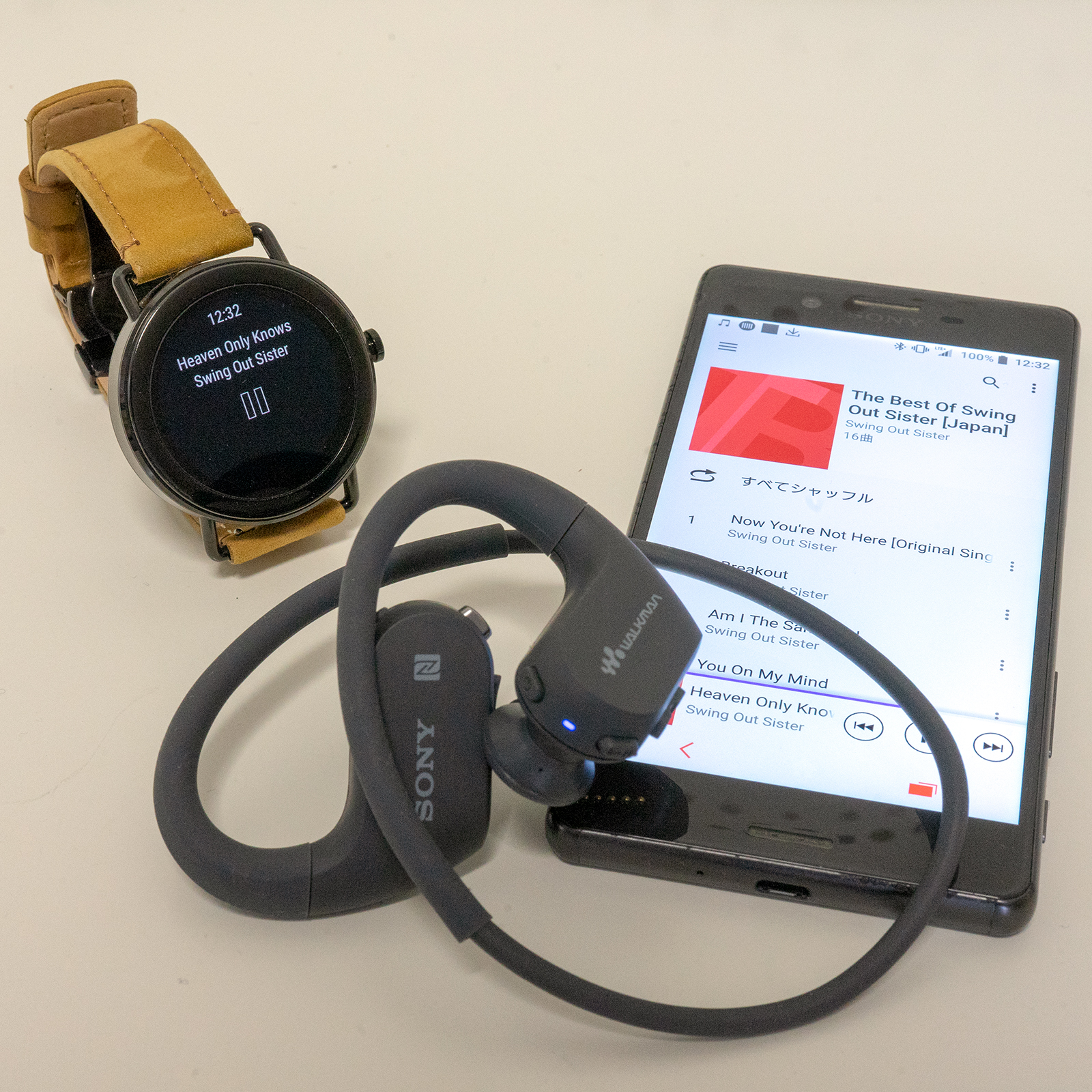
BluetoothによりスマホやPCとペアリングするわけですが,複数のペアリング情報を記憶しておけるようです.Skype用ヘッドセットとしても使ってみようと思っています.

Skagenのスマートウオッチと併せて使うと,リモコンが付いたような形になります.便利といえば便利ですが,通勤電車内で曲名が表示されちゃいますね・・・

電話がかかってきたらどうなるのか?ですが,ヘッドフォンモードは当然として,ウォークマンモードであっても(ペアリングがされていれば)音楽が止まって着信音が鳴ります.当方は便利だと思いますが,邪魔だと思う方もおられるかも.

同じ外観で少し高価な16GMメモリタイプもありますが,曲の検索がやりにくい(アルバム単位とかプレイリスト単位とか,要するにフォルダ単位)ので,あまり多数の曲を入れておいても意味が無いかな,と思います.上述のとおり,操作性には特段の問題がないので,リモコンも要らないなあ,と思います.

通勤野郎はスマホが常に傍にありますから,原則としてBluetoothヘッドフォンとして使うことが想定されているように感じますが,満員電車では電波が干渉するのか,音が途切れとぎれになることがあります.そういうとき,ウォークマンモードが心強いですね.

総じて,通勤ユーザーにも非常に適合する好製品だと思います.

2018年11月9日金曜日

プラスチック遠沈管購入

万年筆のボトルインクをできるだけ使い切ろうと,プラスチック遠沈管を買いました.

当方の手元にも,いつのまにかボトルインクが何本かあります.いずれもリザーバーはついていないタイプなので,インクの水位が下がると万年筆へ吸い上げられなくなります.

赤ペン用に使っていたパイロット色彩雫のミニボトルがだいぶ減り,いよいよ吸い上げられなくなったので,この対策にプラスチック遠沈管を買ったのです.

正確な名称や分類はよくわからないのですが,先端が尖った形状をしているプラスチック製の試験管です.ネジ込み式のキャップも付いていますから,コレに少なくなったボトルインクを移し替えれば,リザーバー相当の吸引補助と残インク保管が同時にできちゃう!と思ったのです.


実際にやってみました.ペンはパイロットのカスタムヘリテイジ92です.色彩雫ミニボトルはこのあたりまで減ると吸引できません.傾けるともう少しいけそうですが,瓶の口径が小さめでペンがあまり中で動きません.

コレを遠沈管に移してペンを入れますとこんな感じ.3ml程度の残量でしたが,しっかり吸えました.ミニボトルは15ml入りで売られているので,オリジナルボトルのままだと10~15%は吸えないのかな?という印象です.

エーデルシュタインのインク瓶とかカッコイイけど,どれぐらいまで吸えるんだろうか・・・

ちょっと失敗だったのは,当方が15mlの遠沈管を買ってしまったことです.キャップをしたままの万年筆を眺めて「大丈夫だろ」とAmazonでポチったのですが,ちょっと長すぎました.ペン先を管の先まで沈めてしまうと,胴軸が支えられず尾栓が回せません.

インク残量としてはもう1回分ありそうですが,その際は管を切らないとダメかも.安いので切ればいいんですけど,インクの保存は(別の管に移さないと)できなくなっちゃいます.

さっきAmazonを見たら10mlタイプもあるようなので,そちらも注文することにしました.

2018年10月27日土曜日

カスタムヘリテイジ92透明ブラック

インクを貰ったらペンが生えてきた・・・

先日頂戴したエーデルシュタインのタンザナイト,喜び勇んで入れております.このインク,フローが良いというか緩いので,当方の鉄ペン軍団でもたっぷり出て良いのですが,その分結構な勢いで減ります.

容量の小さいCON-40を使っていると,インクが充分に残っているか心配になります.

パイロットの鉄ペン,特にコクーンの書き味は当方とても気に入っているのですが,胴軸を外さないと中身を確認できません.国産万年筆って,インク窓を備えた製品があんまりないですよね・・・

そんなわけで,半透明ボディでインクタンク大きめのパイロット・カスタムヘリテイジ92を購入しました.太字(Bニブ)の透明オレンジに続いて2本目です.

今回も主力ペンとして中字(Mニブ)を選びました.当方の常用ペンはみな中字なのですが,細いカヴァリエはやっぱりペン先が硬いです.

カスタムヘリテイジ92の書き味はコクーンと似ていますが,そこは金ペン,ニブが柔軟にしなる印象があります.なんというか,コクーンはニブ全体が力を受け止めている感じなのですが,コレはもう少し各部が独立した動きをしているような,そんな柔らかさがあります.

中細字(FM)も選べるのですが,くっきり太い字で書きたいのでMで良かったと思っています.

カスタムヘリテイジ92はノンカラー(透明)が人気のようなのですが,インナーキャップや尾栓が透明グレーで,正直なところ透明感が弱めです.そんなわけで透明ブラックを選びました.派手さは皆無なので,会議に持っていくのも安心です.

目立たないものの,尾栓の色は本体の透明ブラックとは違います.ペリカンの透明軸モデルは尾栓まで同じ色なので,やっぱりキレイ.値段が違うとはいえ,パイロットももう少しこだわって欲しいところです.

肝心のインク残量については・・・エーデルシュタインのタンザナイトを入れた限りにおいては,あんまりよく分かりません.透明度の問題というより,タンク内壁に付着している分と液体の部分がうまく見分けられないというか・・・かなり減ってくれば分かるはず,と思っています.

2018年10月20日土曜日

エーデルシュタインのインク

先日ペリカンのインクを買ったところなのですが,プレゼントでエーデルシュタインのタンザナイトを頂きました.

いわば贈答用インクという感じで,綺麗なガラス瓶に収められていますね.容量は4001ブルーブラックより若干少ないのですが,ボトルは大きく存在感があります.キャップのペリカンロゴがシルバーですね.

このボトル,4001ブルーブラックよりわずかに背が高いのですが,当方の机の引き出しにギリギリ収まります.尤も,このボトルなら机上に出しておいてもいいですが.

さっそくペンに入れてみますと,フローが良いというか緩いというか,よく流れるインクだな,という印象です.

筆圧を掛けずに太い線が書ける,というのは当方の好みなので良いのですが,紙を選ぶというか,一部にじむ紙もあるようです.当方の手元ではロルバーンノートとの相性はバッチリですが,会議で出てきたコピー用紙(ブランド不明)ではちょっとにじむことがありました.

2018年10月13日土曜日

α6000とSEL24105G

せっかく買ったSEL24105Gなので,α6000にも付けてみました.これが案外いい具合です.

大きさに関するアンバランスは予想していましたが,SEL24105Gの短さが効いているのか,意外と悪くありません.明確にレンズ側へ重心が寄っているので,左手で捧げ持つようにしてカメラ側を振るような気持ちで持てば,さほど違和感がありません.SEL24240もほぼ同じはずなんですが,SEL24105Gとの組み合わせのほうがしっくりきます.120gの差が効いてるんでしょうか.

さっそく曇天の調布飛行場に持ち出してみました.

調布飛行場は小さいのですが,被写体となる飛行機も小さいので,105mm(FF換算150mm強)はちょっとキツいですね,当然ですが.目の前を横切る飛行機以外は,トリミングというより「切り出し」です.城南島に行った方がよかったな・・・

感覚的な違いでしかありませんが,SEL24240との組み合わせと比べAFがよく働いているように思います.特に,動いている被写体の追従やフォーカスを外してしまった後の復帰でそれを感じます.明るさなのか,技術の進歩なのか,Gレンズゆえなのか,細かいことは分かりませんが,撮影していて快適です.

高額な買い物ゆえのブラセボ効果かもしれませんが・・・「寄れる」ことと合わせて,このレンズはAPS-Cにも価値アリだな,と感じました.


SONY Eマウントは,このAPS-Cと35mmフルフレームの共通性がポイントですよね.価格はともかく,SEL28F20, SEL35F28Z,SEL55F18Z, SEL50M28あたりはコンパクトなので,APS-C機につけても快適に使えます.APS-C機のコンパクトさを失わないように決められたEマウントの技術的限界はありますが,素人ユーザーとしては楽しいマウントです.

業界の雄キヤノンは両者を明確に分ける戦略に出ましたね.キヤノンほどのマーケットシェアがあれば,別個のラインとして展開しても何ら問題ないのかも.キットレンズのみで過ごすユーザーには何の問題もないでしょうけど・・・今日はEOS 7Dの連射能力などを生かしたいなあ,というような行き来ができないのはちょっと残念なんじゃないでしょうか.想像ですけど.

価格帯は全然違いますが,ライカは「ライカ版」生みの親だけあって,そもそもAPS-C用という考え方が無いようですね.ライカのカメラを買えるような方は日系のAPS-Cフルセットを丸ごと買うのも(財力的に)問題ないと思うので,どれほどユーザーのニーズにマッチしているのかは分かりませんが・・・ハイブランドゆえの余裕,でしょうか.

それで,Nikonはどうするんでしょうね・・・

2018年10月5日金曜日

Surface Go の USB-C

Sufrace Goの汎用入出力端子はUSB-Cのみ.残念ながらThunderbolt3ではありません.

大事な端子なので,手元にあるデバイスで動作を確認してみました.結論から言えば,試した範囲ではほぼ良好に動作しました.


4Kディスプレイ

LG の4Kディスプレイ,27UD88-WとUSB-Cで接続してみました.

まずはUSB-PDとUSBハブ機能ですが,どちらも良好に動作しました.Surface GoのACアダプタは24Wですから,最大60Wを謳う27UD88-Wなら充電も問題ないようです.ディスプレイを介して接続したUSB機器はマウスとキーボードのみですが,どちらもキチンと動作しました.

肝心の映像ですが,結論からいえば出力されました.ただ,Surface Goを起動する前からUSB-Cで接続しておいた場合は外部ディスプレイが認識されませんでした.USB-PDによる充電と外部マウスによる操作はキチンとできていたので,つながっていないはずはないのですが・・・

一旦USB-Cケーブルを抜き,再度差し込むと無事に認識され,映像も出力できました.Displayportのalternative modeはSurface Goの起動後でないと働かないのでしょうか?

映像出力は,Surface Goの画面複製モードと画面拡張モードの双方を試したところ,どちらもキチンと動作しました.拡張モードでも4K解像度になっていますので,十分な能力を持っているようです.美しい画像だとか激しい動画についてはよくわかりませんが,オフィスを使うぐらいなら充分以上という印象です.

純正HDMIアダプタ

一緒に購入しておいた,Surface純正のHDMIアダプタです.当然ながら正常に動作しました.このアダプタは少し長めのケーブルがついていて,Surface Goに接続するとコネクタが机上に接地するような感じになります.上品に設計されている印象です.

他社製VGAアダプタ

HPのロゴ入りVGAアダプタです.こちらも問題なく動作し,画像がきちんと出力されました.このアダプタはケーブルが短く,コネクタ部はぶら下がるような感じになります.本来の純正機 HP elite x2 1012 G2 はさらに大きいので,そもそもぶら下げて使ってね,ということなのでしょう.

なお,USBのプロパティを見ると,ちゃんと"HP VGAアダプタ"って出ました.アダプタ毎に性能の差とかあるんでしょうかね?


あまり多くのバリエーションは試せていませんが,当方の見る限りSurface GoのUSB-Cは充分な互換性を有しているようです.Thunderblot3でないのは少々残念ですが,4K出力も出来ていますから,とりいそぎの不便はなさそうです.

ただ,「USB-C1つしかない」というのは,正直残念ですね.USB-Aも付けるか,せめてUSB-Cが2つあれば良いのに,と思います.そんなに薄くないんだし.

それにしても,先日発表されたSurface Pro 6とSurface Laptop 2,USB-Cが採用されませんでした.期待してたのに・・・Surface Book 2とSurface Goには採用しておいて,どういうことなんでしょう.LTE対応機への消極的な態度も含めて,Microsoftの方針には疑問があります.モノ自体はカッコイイですけど.

2018年10月1日月曜日

Surface Go が来た

マイクロソフト謹製の10インチタブレットPC, Surface Goを購入しました.

我が家には2012年に購入したiPad3があるのですが,さすがに最近のアプリやデータ量はしんどい状況です.さらにいえば,プリンタ出力やデータファイルの管理など,アップル製品に染まっていないとイマイチな面が目立ちます.

Sufrace Go はWindows機ということで,薄力ではありますが多様性というかPCとの感覚的近さは当方にとって大いなる安心材料です.思い切って代替機としてみました.

購入したのは128GB版です.とりあえず,Microsoft Officeの他はAdobe Acrobatと秀丸エディタだけインストールしました.

Sufraceシリーズだけあって本体の品質感は高いです.当方のメインマシン,HP elite x2 1012 G2と同様にベゼルは太めです.

同時に購入したタイプカバーは英字配列を選びました.バックライトもついているし打鍵感は悪くないのですが,最初から少々たわんでいて,質感はイマイチ.HPのコンパニオンキーボードのほうがしっかりしています.

いつものことですが,キーボードの配列は自動認識してくれませんし,配列を変更する方法が分かりにくい.「すべての設定」→「Bluetoothとその他のデバイス」に「入力」というキーボードっぽいアイコンがあるのですが,ここでは設定できません.

正解は「全ての設定」→「時刻と言語」→「地域と言語」→「日本語」をクリックして現れる「オプション」→「ハードウェアキーボード」で,ようやくたどり着けます.

いいかげん,CAPSキーとCTRLキーの入れ替えなど,キーボードのカスタマイズはもっと柔軟にできるようにしてほしいです.

キーボードをパタンと閉じるとスリープモードに入ります.タッチパットの左側にマグネットが仕込まれているようです.なお,折り返すようにキーボードを本体の裏に回すとキー入力が無効になります.どういう原理か分かりませんが,おおよそ本体と同じ平面ぐらいまでキーボードを倒すとそうなるようです.

ソフトウェアの動作は目を見張るものはありませんが,目くじらを立てるほどでもなさそう.エディタで文章を書くぐらいなら,もちろん余裕です.

小さいデバイスって,なんとなくウキウキしますよね.ストレージの少なさをどう解消するか考えつつ,使っていこうと思います.SDXCカードスロットもありますから.「LTE付・256GB」版が本命なんでしょうけど,所詮Pentium機で10万円を超えちゃうとちょっと・・・