2021年9月23日木曜日

エルゴトロンLXを導入

机に穴開けました.

これまでLenovoのUSB-Cディスプレイを,書斎という名の狭小カウンターに直置きして使ってきました.おそらく設置スペースとしてはミニマムにできたと思うのですが,テレワークが長期化というか本格化してくると不満も出てきます.

一度位置を決めると調整ができず,設置位置が低すぎると感じるようになってきました.当初はノートPCを眺めるのと変わらんだろ,と思っていたのですが,猫背が強くなってくるような気がしてきたのです.

テレビ用のブラケットなども考えたのですが,やはり調整可能であることが大事だという脳内閣議決定に従い,ディスプレイアームを導入したのです.


機種選定

買ったのはド定番のErgotron LX(黒)です.

当方の書斎スペースは作り付けカウンターなので,クランプ取付は不可.腹をくくってグロメット設置,つまり机に穴をあける覚悟を決めたので,後悔しにくいように定番品を選びました.

実物を見ても,エルゴトロンはしっかりできていると思います.上の写真は左がエルゴトロン,右がサンワサプライのディスプレイ取付部ヒンジを下から撮影したものです.エルゴトロンがバネで重量を補償する方式,サンワサプライはネジで締め付ける方式です.

位置を決めたら動かさない,のであれば締め付け方式でも問題ないのですが,細かく調整したければ重量補償方式がイイですね.

確かに値段はかなり違いますが,ディスプレイより長寿でしょうから,さほど割高とも言えないのではないかと思っています.

なお,例によってエルゴトロンLXは特定の色にしかグロメットパーツが付属してこないようなので,ポチる前によくご確認ください(Amazonにも注意書きがありました).


グロメット取付の準備

説明書に従ってやれば良いわけなのですが,気づいたことをメモ.

購入状態ではクランプが付いているので(左上),これを外してグロメットパーツを付けていきます.主に4mmの六角レンチを使います.

購入したErgotron LXには簡易レンチが含まれていたのですが,ご丁寧にハンドル状の整形がなされているせいで,右上のようにパーツに当たってネジが回せません.

VESA部の取り付けにドライバも必要なので,併せて普通のレンチも用意しておきましょう.バラし終わると左下みたいになります.

後はあっさりしたプレートに長ネジを挿して,クランプの代わりにネジで止めれば完了です(右下).この長ネジは根本が四角く整形されていて,プレートの角穴にはまるようになっています.

なお,当方もやってしまったのですが,プレートを付けた状態で長ネジを中空シャフトの中に落とすと出て来ません.おみくじのように振ってもダメでした.ネジを外して付け直せばいいのですが,同じ失敗を繰り返さないよう当方は内側でネジの頭をマスキングテープでプレートに止めてしまいました.


位置決めと取付

グロメット取付は机に穴をあけてしまいますから,クランプ取付のようには位置の調整ができません.メジャーを出してきてしっかり測りました.もしかしてベースプレートが横長なのは,いくつか穴をあけても見えないようにか・・・?

エルゴトロンLXのような回転関節でリンクを繋ぐタイプの場合,高さを変えると(同じ奥行き位置では)横位置が変わってしまうことには注意が必要です.

できるだけ壁に寄せてディスプレイを配置したいとなると,上から見て2本のアームが折り重なったような状態になります.ここで第2アーム(ディスプレイに付くほう)を水平にすると,第1アームよりも60mm強長くなります.つまり,ベースプレートの中心より右もしくは左に60mm強,ディスプレイの中心がズレることになります.

当方の書斎スペースは右側にコンセントがあるため,直置き時代にはディスプレイの中心がカウンターの中心より左に30mmほどずれていました.なので今回は,ベースプレートの位置をカウンター中心から右に30mmほどずらして置き,ディスプレイの中心が以前と同じ位置にくるようにしました.

後は勇気をもって穴をあけるのみです.おおよそ8mm径で長ネジは十分通ります.当方は慎重に,キリでポンチうち→小径ドリルで穴開け→8mmドリルで穴開け,とやりました.

長ネジの位置は,ベースプレート後端から約40mmです.壁に近いと手を動かす余地がないので,手回しドリル等では作業が極めて困難です.コンパクトな電動ドリルのご用意を強くお勧めします.

穴さえ開けば勝ったも同然.ナットでグロメットを抑え込み,アームを付ければ完成です.

ここで気になるのは,壁にどこまで寄せられるのか?だと思います.パーツの形状から,VESA取付面まで100mmあります.これにディスプレイの厚みを加えた距離が最小です.

当方が使っているLenovoのThinkVision P24h-10はVESA取付面が筐体後端より5mmぐらい沈んだ位置にあるので,少しだけ距離が縮まります.

取り付け後のディスプレイ位置はおおよそ上の写真のような感じです.黄色いテープは直置き時のディスプレイ最前端位置なので,ディスプレイアームに置き換えてもおおよそ同様の位置関係が得られた・・・ような気がします.

実際には,ディスプレイを少し傾けて使いますので,直置き時代より20mm程度は前に出てきてしまいます.こればかりは仕方ないかな.P24h-10のスタンドは,転倒防止のためかディスプレイをすごく前にせり出す形だったので,それを置くよりはずっと後ろにできた,と納得しています.

2021年8月11日水曜日

Boox Max Lumi が来た

テレワークを免罪符にBoox Max Lumiを買ってしまいました.

13インチ級の電子ペーパー端末はいくつかありますが,職場でソニー系のものを使っているヤツを見て,なかなか良さそうだな,と思っていたのです.

ソニー&富士通のはPDF専用のリーダーですが,どうせなら電子書籍が読めるほうがいいだろ,と思ってBoox Max Lumiにしてみました.

電子ペーパー端末は初なのですが,コイツはAndroid端末としても風変りです.日本の代理店が説明を要領よくまとめた紙を同封してくれていたので迷うことは無いのですが,「2~3時間待つ」とかGoogle系セットアップは気長にやる必要があります.


実際に使ってみて正直なところ,あんまりAndroid端末である意味は無いかもしれないです.

説明書や技術書のような,同じページをしばらく眺めるような用途にはすごく向いていますが,本や論文をチラチラめくりながら読もうとすると画面更新が遅くてもたつきます.

つまり,適している対象とそうでないものが分かれるので,多目的であることはあまり武器にならないかもしれません.Mendeleyもモバイル版が無くなってしまいましたし・・・

しかも結構重くて600g弱ありますから,左手で持ちながら右手で何かする,というのがちょっと辛い.新型QuadernoはA4でも400gを大きく下回るようなので,用途を見定めればアチラのほうが良いかも.

また価格的にはかなりの端末なので,iPad Proも気になります.アチラ(の13インチ)はさらに高価で重いので,用途への適否については慎重に考える必要がありますが,性能や画質は圧倒的ですよね.

機種 画面サイズ 重量 参考価格 備考
Boox Max Lumi 13.3in 570g 98,780 Android 10
QUADERNO A4 13.3in 368g 69,800 PDF専用
iPad Pro 12.9in 684g 129,800~ 高性能

なお,Boox Max LumiもUSBのOTG機能を持っているのでUSBメモリのデータを直接参照することもできます.調子に乗ってHDMIアダプタを挿してみたところ,USB機器が取り付けられたことは認識するものの外部モニタに画像は出ませんでした.そりゃそうか.


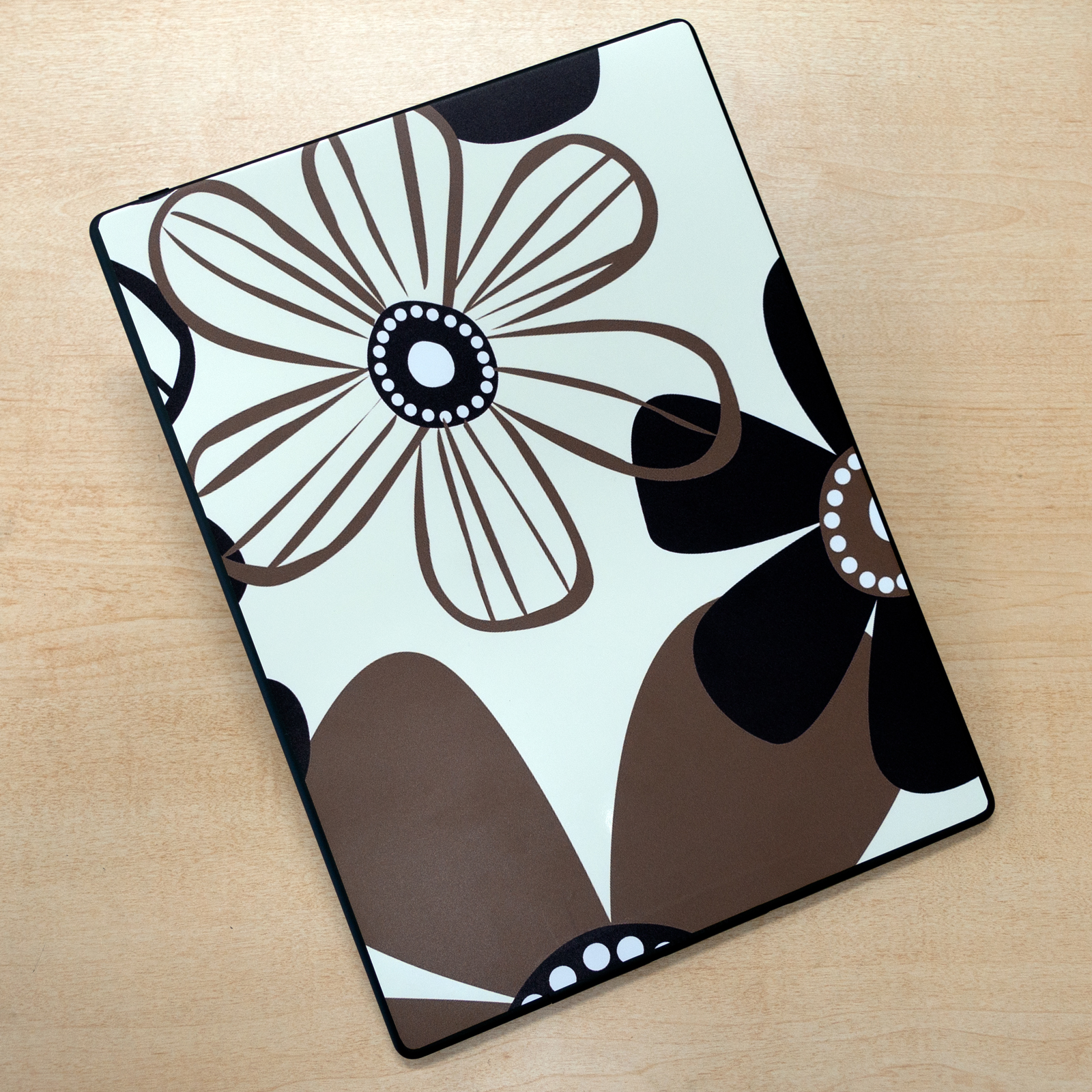
機能とは関係ありませんが,背面にはスキンシールを貼りました.

Boox Max Lumi用なんて皆無なので,Surface Book 15インチ用を自分で切りました.

もちろん自己満足が主なんですけど,こんな風にしておくと「出来心盗難」に多少効果があるかも・・・と思ったりしています.

2021年8月5日木曜日

LG 32UN880-Bを導入

PC用モニタを買い替えました.LGの32UN880-Bです.

これまで同じLGの27UD88-Wをサンワサプライのモニタアームに取り付けて使ってきたのですが,隅のほうから光が漏れるようになってしまい買い替えました.

モニタアームは継続利用しても良かったのですが,動きがイマイチ渋かったことと,32UN880-B付属のアームスタンドに興味があったので丸ごと変えてしまいました.

32UN880-BはいつものLGクオリティで,4Kのディスプレイパネルには何の不満もありません.LG Japan銘ですがMade in Chinaです.


このモニタに興味を持つ方は,おそらくアームスタンドに興味があるのだと思います.

そのエルゴなスタンド,期待に違わずとても使いやすいです.8.8kgあるモニタ本体を支えるためにかなりゴツイ作りですが,フットプリント自体は大きくありません.グロメット式の取り付けにも対応していて,値段だけのことはあるな,と思います.

このアームスタンドの白眉は,水平回転・垂直移動・水平面内のアーム移動,が分離されていることです.動かしやすいだけでなくて,充分な稼働範囲を確保しながらアームが圧倒的に短いのです.

普通のシリアルリンク型?モニタアームですと,アームの「ひじ」が突き出すような姿勢になってしまうことがありますが,このアームスタンドではその飛び出し量が最小限です.

一方,円柱状の部分からあまり遠くにモニタを離すことはできません.尤も,大型モニタでそのような姿勢を取らせると,よほど頑丈なアームでないとキータイプの振動で画面が揺れてしまいますから,実用上は問題ないと思います.

さて,このアームでどこまでモニタ位置を下げられるか(表示面と反対側にどれぐらい奥まって設置させされるか)が気になっていたのですが,下の写真が限界でした.

ディスプレイを支えるピボット部分の振り角と支柱の回転角がコレで限界なので,これより下がりません.購入前は,モニタが支柱とぶつかるまで下げられるのかな?と思っていたのですが,そこまでは無理でした.

それでも,シリアルリンク型と比べて「ひじ」を気にせずモニタを動かせますから,壁際に置きたいとか向かい合わせのデスクに設置したいといった用途には最適だと思います.


残念な点があるとすれば,このアームを採用しているモニタが少ないことです.

この31.5インチのほか,34インチウルトラワイドの34WP88C-Bしか採用例がありません.個人的には37.5インチ高解像度ウルトラワイドの38WP85C-Wに採用されていたらソレを買いたいのですが,普通のスタンドだけですね.

また,より小さいサイズのモニタにも設定がないので,重量バランスがシビアなんでしょうか.

類似の構造で24~27インチのモニタが登場するか,モニタアームだけ(DELLみたいに)売ってくれるといいのにな,と思っています.

2021年7月24日土曜日

ウチの空にもブルーインパルス来た!

ウチの空にもブルーインパルス来たよ!

スモーク吐いてない後ろ姿しかないけどさ!

散開して2号機が戻ってきたよ!SEL24240の望遠端ではこれが限界みたいです.

カメラの熱暴走が心配だったので,アルミフォイルを巻いてみました.効果あったのかな?バリアングルはやっぱり便利ですね.

2021年5月29日土曜日

しかし電球を変更した

AfterBefore

まだ続くLightyears Orient P1の話.電球をE17のHueに変えました.

色調を変えられるPhilips HueはE26口金のものしかないと思っていたのですが,よくみたらE17口金のものも発売されてました.

Orient P1はE26(E27)対応なので,E26のHueがそのまま入るわけですが,こいつは結構長さがあります.電球の先端がOrient P1の下端近くまで来てしまうのです.

しかもE26のタイプは発光部分が平たく広いので,Orient P1の位置を低めにしておかないと直接目に入るのです.

Orient P1の曲線を間近で眺めるのは悪くないのですが,ネットミーティングで顔を出すと下半分だけ明るい状態になってしまいます.もう少し位置を上にしても眩しくないように,電球を小さくしようというわけです.


E26口金にE17の電球を挿すにはアダプタが必要ですが,アマゾン等でたくさんヒットします.細い口金を太くするので,さほど大きさは変わりません.電球の長さはE26のHueが112.7mm,E17だと74.8mm,これに当方が購入したアダプタを取り付けると約92mmでした.

約20mm長さが縮むとともに,直径が62mmから39mmに減り,さらに発光部の形状も半球状になるので,数値以上に奥へ引っ込んだ感じになります.これで5cm程度位置を上げても視界に発光体が入ることは無くなりました.

なお,E26のタイプの800lm (60W相当)からE17の470lm(40W相当)になりましたが,カウンタ上面から65cmぐらいの位置で使う分には全く明るさに不足はありません.


おまけ1

E17のHueはクリプトン球に近いサイズまで小さくなったので,斜め挿し型のダウンライトにもつけてみました.形状としてはキッチリ嵌るのですが,残念ながら点灯せず.

卵型のように緩やかな曲線となっている根元部分が太くて,ネジ込み部にあるガードのような部品にひっかかって,通電するまで入らないようでした.

現在挿しているパナソニックLDA6L-H-E17/BH/Sは根本部分がスリムになっているので入ります.何か制約があるんでしょうかね.

おまけ2

取り外したE26のHueは,ダクトレールアダプタを使って裸電球的に使っています.これで書斎スペースの照明が連動して調色・調光できるようになりましたが,リモコンで直接操作していると明るさを別個に変えることはできません.やはりハブを更新しないといけないか・・・

また,E26のタイプの発光部は見かけによらず光が広く拡散して,天井まで明るくなります.これって,案外落ち着かない・・・やっぱり何らかの灯具にセットしたくなりました.さらに散財が続くのか・・・

2021年5月26日水曜日

Philips Hueを入れてます

Orient P1のソケットはE26(E27)なので,電球の選択肢は豊富です.当方はフィリップスのHue,ホワイトグラデーションを入れています.

書斎スペースの照明を変えるにあたって,色調と明るさを調光できるようにすることが大きな目的だったのです.

最近のHueはブリッジ(アクセスポイントみたいなもの)がなくても,ランプとスマホまたはリモコンスイッチをペアリングすることができます.

当方もDimmerスイッチを購入して,直接ランプを操作してみました.なお,当方宅にあるブリッジは初期型(丸型)なのですが,Dimmerスイッチとは新型(角型)でないと連携できないそうです.

オフィシャルサイトを見ても,明るさ調節以外に何ができるのかよくわからないDimmerスイッチですが(説明書にも明確に書いてない),ランプとの直接ペアリングで色調も変えることができます.

電源ONボタンを押す度に,非常に低い色温度の電球色,ちょっと高めの温球色,昼白色,青白い昼光色,に変わります.もちろんそれぞれの色で明るさ調整ができます.これは便利.

当方,PC作業をするときは明るめの昼白色,それ以外のときは温白色にしています.昼光色はかなり青白く感じるんですが,日中の屋外ってこんな光なんでしょうかね.

仕方がないのかもしれませんが,壁のスイッチで主電源を切ると,再度ONしたときは電球色からのスタートになってしまいます.電源断直前の色調を覚えておいてくれるといいんだけどなぁ.

2021年5月25日火曜日

Orient P1の細かいところ

通販サイトはたくさんヒットするのに,いわゆるレビューのようなものはなかなか見つからないOrient P1.ま,ルイスポールセンのような超有名照明以外,多品種な照明器具にいちいちレビューってないのでしょうけど.

当方が購入した黒色のOrient P1はアルミ製で,とても軽量です.内側は白く塗装されていて,ランプの光が拡散するようになっています.構成自体はとてもシンプルです.

ランプソケットの根本に細いスリットがあり,ここから外にやさしく光が漏れるようデザインされています.上部は木製のパーツとなっていて,銅と黒はローズウッドです.写真では分かりにくいですが,思ったより明るい色でした.

つや消し黒のやわらかな曲面は見ていて飽きないですが,写真に撮るのはとても難しい・・・


おまけ

Orient P1のケーブルは,いわゆる編み込みスリーブというんでしょうか,糸を編んだようなカバーが付いているタイプです.

当方の手許に届いたOrient P1はケーブル長が3mもありました.高天井から吊るしても大丈夫・・・なのでしょうが,我が家では余裕で床に着いてしまいます.

で,ケーブルを切り詰めるわけですが,編み込みスリーブケーブルをそのまま切ると,網目がほどけてしまってチリチリになってしまいます.これでは,コネクタケースの穴に通し難いことこの上ないです.

そこでちょっとした工夫ですが,テープを切断位置に巻いておき,テープごと切ります.するとチリチリがかなり抑えられます.シースを剥いて中のコードを出すときも同様にするとイイ感じです.

ケーブル長に余裕があるので,最初は長めに切断して練習するとなお良いですね.