2023年8月1日火曜日

Hue ダイアルスイッチを導入

フィリップスのライトシステムHueのダイアルスイッチを導入しました.

きっかけはHue電球が1つ切れた(壊れた)のでWebを覗いたこと.長らく使っているHueですが,忘れたころに製品刷新があるようで,いろいろ面白そうな製品がラインナップされていました.

1100ルーメンのホワイトグラデーション電球が登場していたのも嬉しい驚きでしたが,このダイアルスイッチも使いやすそうだったので購入してみました.

これまで初期からあるHue Tapを使っていました.駆動に電池が不要なのは良いのですが,押し心地・操作性とも家族からの評判が芳しくありませんでした.

ダイアルスイッチはベゼルが回転するようになっており,これで明るさを調整することができます.電池は必要ですが,直感的なので家族からはとても歓迎されています.

ハブへの接続が無くても使えるこのダイヤルスイッチ,当初はBluetoothで接続しているのかな?と思ったのですが,背面を眺めてもBluetoothのマークがありません(対応している電球にはマークがある).あるのはZigbeeマークだけ.

それなら・・・とBluetooth対応でない2017年のホワイトグラデーション電球で試したところ,ちゃんとハブなしで接続し調光できました.これはありがたい.

ちょっと気になるのは,電球との接続解除方法が見つからないこと.Dimmer Switchではマニュアルに記載があったのですが,コイツはどこを探しても見当たりません.10個の電球までペアリングできますが,近いうちに1100ルーメンの電球へ刷新したいので,解除できないと困ります.

ハブを使え,ということなのかもしれませんが,我が家のHueハブは旧型なので,これも更新しないといけないのかな.

(余談)

Phillips Hueシリーズって,海外市場と日本市場で製品名が微妙に違いますよね.

今回のダイヤルスイッチも,ダイヤルであることが強調されて分かりやすいのですが,本国ではTap Dial Switchという名称でTapという言葉が入るんですね.

明るさだけでなく色調の変化が可能な電球はホワイトグラデーションという名で売られていますが,本国ではWhilte ambianceですし電球にもこの英文名称しか書かれていません.

フルカラーの電球はWhite and color ambianceって呼ばれているようですね.

日本人にとって分かりやすい名称なのは結構かと思うのですが,製品への記載も変更してほしいような気がします.電球だとロゴマークの色が単色(色調が変えられない)モデルとは違いますけどね.

2023年7月6日木曜日

Power Toysのバージョンアップにご用心

Microsoft Power Toys,使ってますか?

キーバインドをかなり変えられるということで,当方も使ったり使わなかったりしております.


当方US配列キーボードの愛用者なので,IMEのオン/オフはCtrl+Spaceで行っています.

あるときから,ファイル名やフォルダ名を変える際にCtrl+Spaceを押すとエラーが出るようになってしまいました.

これは,Power Toysのプレビュー(英名だとPeek)がCtrl+Spaceにアサインされていて,IMEと干渉していたからでした.

当方には不要な機能なのでオフにしましたが,必要ならばキーバインドの変更もできるようです.

気づかないとかなり辛いトラブルなんですが,IMEもPower ToysもMicrosoft純正ソフトなんですから,ちゃんと考えといてほしいです.

2023年6月17日土曜日

amazfit GTR mini

またスマートウォッチを買ってしまいました.

amazfitのGTR mini.丸形タッチスクリーンです.

コロナが明けて対面の活動が活発になてくると,やっぱり電話する機会が増えるんです.当方,電話のバイブレーションに気づかないことが多いので,通知用にとコレを買いました.

以前に使っていたSkagen Falsterとは同じダイヤル径(42mm)なのですが,デザインのせいでアチラが小さく見えます.さらに前のSkagen Hagen Connectedも42mmなんですが,シルバーのフチがあると大きく見えますね.

でも,着け心地は圧倒的に以前のものより良い!軽く薄いこと,ラグが若干下向きについていること,などが効いています.

ストラップはごく一般的な20mm幅なので,容易に交換できます.付属のシリコンバンドはクイックリリースまで備わっていて悪くないのですが,お蔵入りしていたHirschの天然ゴムストラップに変えてみました.

初代Skagen Falsterと比べれば進歩が著しく,なんといっても電池の持ちがすばらしい.14日というのはいろいろ制約があると思うのですが,ダイヤル常時表示で3日間たっても60%以上の残.ゼンマイ時計に慣れていれば,余裕のパワーリザーブです.

ちょっと不満なのはバイブレーター.振動というよりノイズを出すという感じ.静かに,かつ確実に通知してくれるとなおいいです.

2023年3月18日土曜日

マイクとオーディオインタフェイス

マイクとオーディオインタフェイスを導入してみました.マイクは定番のShure MV7,オーディオインタフェイスはAudientのevo4です.

Shure MV7

必ず名前があがる定番マイク.ダイナミック型です.

ホルダーというかインシュレーターというか,マイクを支える部分が同梱されているのですが,これだけだと自立しないので三脚とセットになっているもの(ポッドキャストキット)を購入しました.

このMV7はUSB接続とXLR接続を選べます.XLR接続のみのMV7Xという製品もありますが,汎用性をとってMV7にしました.結構価格差がありますけどね・・・

Audient evo4

組み合わせるオーディオインタフェイスはAudientのevo4を選びました.

当方,そんなに高度な使い方をする予定はないので,煩くない外観と明瞭なロータリーコマンダーに魅力を感じて選びました.

このevo4,フロントにヘッドホンジャック,後方にマイク(XLR)入力となっている点も気に入っています.前方にマイク入力があるタイプより机上がすっきりすると感じています.

マイク入力だけじゃなく音楽を聴くのにも使っています.当方の耳では不満ありません.


なんでそんなもの買ったのか?

有線マイクの必要性

遠隔会議などではBluetooth接続のネックスピーカー(マイク付き)を愛用しておりましたが,すっかりオンライン化が進み,オンラインプレゼンやらパワーポイントへのナレーション吹き込みなども珍しくなくなってきました.

こういうとき,Bluetooth接続機器は瞬断したり急にプロファイルが切り替わったり(ヘッドセットとオーディオ)ノイズが入ったりすることがあり,収録的な用途には向かないなあ,と感じるようになりました.

USBマイクを買ってみたが・・・

そこで専用マイクを利用しようと,USBマイクの定番,Blue Yeti Nanoを買ったのです.

このNano君,収録音質は素晴らしく,ネックスピーカーやイヤホン内蔵マイクとの格の違いが明瞭に感じられます.

ですが,デリケートなコンデンサマイクのせいか,付属のスタンドでデスクに置いて話すぐらいの距離感だとゲインがかなり上がってしまいます.

そうなるとキーボードの打鍵音やマイクのクリック音,場合によってはPCのファンノイズも拾ってしまいます.

これを避けようと,高価な純正マイクアーム Compassとショックマウント Radius IIIも追加購入したのです.

抜けないヘッドホン

しかし,Radius IIIは小さなYeti Nanoにはあまり合っていないようなのです.

Yeti Nanoはアーム取付ネジ穴がボディ下面中央にあり,その両脇にUSBコネクタとモニタ用ヘッドホンジャックという配置になっています.これでRadius IIIを留めると,ヘッドホンジャックへのアクセスが非常に悪くなります.

当方はモニタ用にオーディオテクニカのATH-M40xをつないでいたのですが,このヘッドホンジャックがRadius IIIとギリギリなのです.

よろしくないことに,Yeti Nanoのヘッドホン出力は音声モニタに特化していて,音楽を聴く目的には全く適していません.なので,マイクを使わないときはヘッドホンを外したいのですが,干渉するのでマイクをいちいちショックマウントから外さなければなりません.

NanoじゃないYetiはネジ穴が中央からずれた位置にあるので,こういう問題は起きにくいはず.どうも末っ子のNanoはあんまり真剣に扱われてないみたいです.

マザボ変えたらオーディオが無くなった

そんな折,メインPCをASUS ROG Strix Z790-Iに変えてマザーボードからオーディオ系が無くなってしまいました(外付けデバイスのHIVEにありますが).別途オーディオインタフェイスを導入するならマイクも変えちゃおう,というわけです.ちょっとヤケッパチですね.

Shure MV7にはネジ穴変換用の特殊ネジが付属していますので,Blueのマイクアームはそのまま使えます.Radius IIIは・・・ちょっと勿体なかったな.

Yeti Nanoは,標準スタンドに戻して使うつもりです.やっぱNano君はこのたたずまいがいいな.

2023年3月7日火曜日

CPU偏差値時代?

SP値って何なんでしょう?

当方,ASUSのマザーボードを使っておりますが,BIOS (UEFI)に入ると左下のほうにSPとCoolerという項目があるのです.

このSP値はどれぐらい効率よくクロックを上げられるか?という指標らしく,大きいほど良いのだそうです.

ただ,どのような値ならいいのか,値の大小が直接的にどんなことを表しているのか,については検索してもよくわかりません.

海外のサイトでは,ここのようにCPUを集めてきて統計的な分析をしているところもあるようです.

当方の例ですと,i7-13700KがSP=91, Cooler=171でした.先のサイトによると,13700Kの平均は82.9とのことで,平均よりちょっと良い,ということになりそう.

統計的な情報が集まってくると,CPU個体に偏差値ついちゃいそうですね・・・

ところで,このSP値はオーバークロックできないi7-12700でも表示されます.しかもその値が123とか,なんだかすごい値.

意味ないから大きい値なのか,Kなしはそもそもエネルギー効率が良いのかわかりません.喜ぶべきなのかな・・・

なお,何気にcoolerの点数もどう読めばいいのかわかりません.13700Kのほうは280mmAIO+ケースファン2基で171点,12700のほうは240mmAIOのみで161点.そんなに点数変わらないのですね.

2023年2月17日金曜日

i7-13700K+RTX4070tiをmini-ITXで

PC組み換えの続き.

カラになったNR200P MAXにはインテルの第13世代CPUを押し込みます.

CPUはi7-13700K,マザーボードはROG Strix Z790-I Gaming WiFi. 従前の構成をそのまま世代更新したような構成です.

GPUカードはASUSのTUF-RTX4070ti-12G-Gamingにしました. 価格と性能向上のバランスを考えると,現時点で4070tiが良いかな,と思ったのです.

メモリはDDR5 5600MT/s, SSDはWD Blackの1TB M2 MVNeです.


結構ちがうROG Strix Z790-I

単純にROG Strix Z690-Iの次世代機だと考えて購入したZ790-Iですが,ピン配置などが結構変わっています.

例えば,シャシーファン(CHA_FANP)コネクタの位置が下(PCIeスロット側)から上(AIO_PUMP並び)に変わりました.

ちょっと驚いたのは,オーディオ関係がマザーボード上から一掃されたこと.HD_AUDIOヘッダは基板上になく,バックプレートにもオーディオ関係の端子は一切ありません.

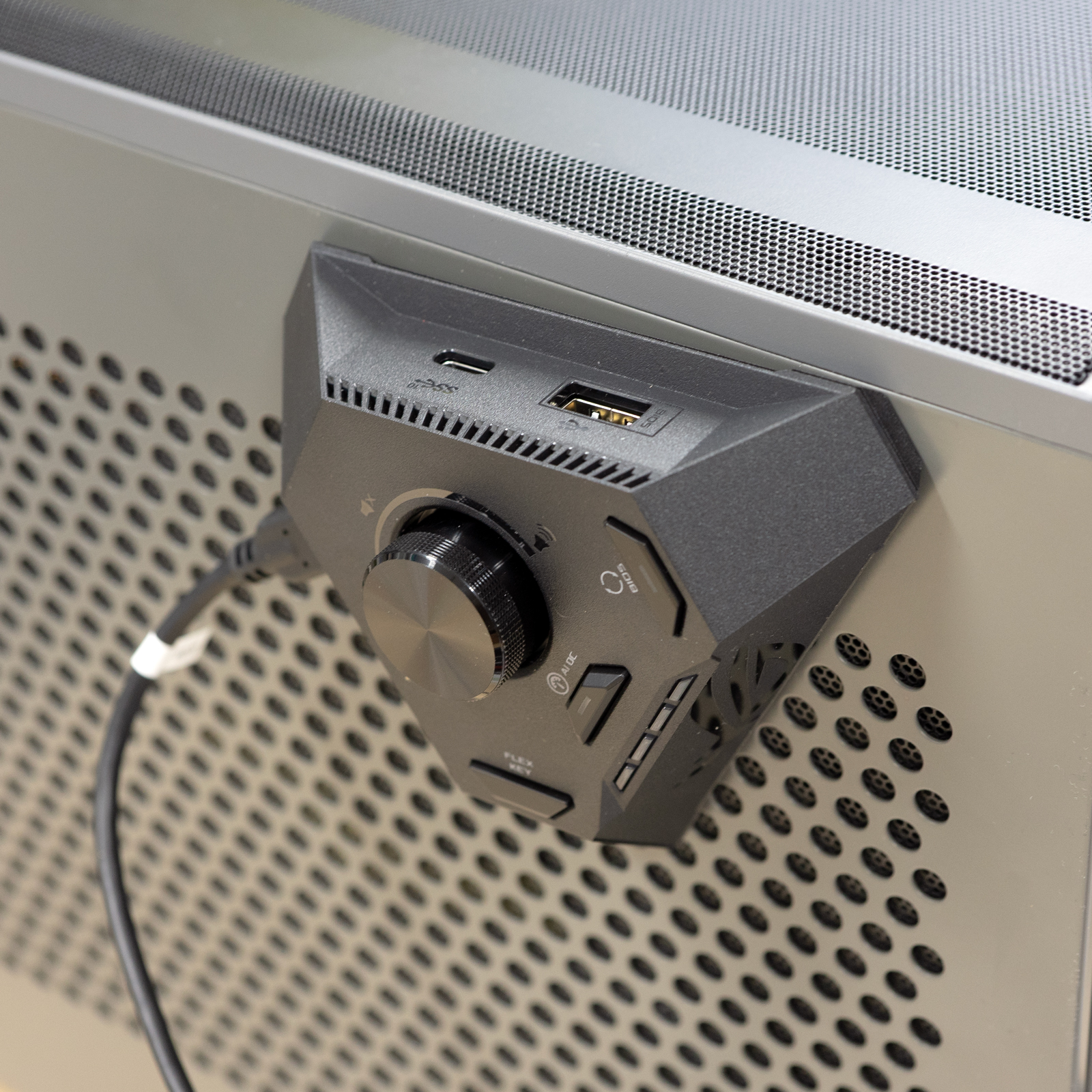
そのかわり,オニギリみたいな形のROG Strix HIVEなる拡張デバイスが添付されています.オーディオやUSB端子が集約されていますが,どうせならSDカードリーダーを付けてほしかったな.マグネットが付いていて鉄に貼りつきます.

正面(ロゴのある面)に4つLEDが搭載されていまして,Z690-Iでは基板上にあった自己診断表示になっています.毎回見せなくても・・・と思うのですが,小型筐体にギュウギュウ詰めにする場合は有難いかも.

なお,ドーターカードにPCIeの信号を3.0にするスライドスイッチが取り付けられてます.ライザーケーブルがPCIe3.0のものだと映像が出力されず,FモデルのCPUだと詰むので,その対策でしょうか.しかしZ790マザーを選ぶのにPCIeケーブルを妥協する人っているのかな?

NR200P MAXへの組み込み

サイズに余裕があるので,NR200P MAXへの組み込みは悩む要素はあまりありません.下右フレームと電源プラグは外してしまった方が容易です.

唯一の難所はマザーボード上端のコネクタ接続.ここにCPU_FAN, CPU_PUMP, CHA_FANコネクタが並んでいます.相変わらず背の高いヒートシンクとラジエターファンに挟まれて,非常にアクセスしにくいです.

さらに,ROG Strix Z790-Iでは,出荷時コネクタにゴムのカバーが装着されています.これを外し忘れると,いくらケーブルのコネクタを上から押し付けても嵌りません.このあたり,事前に確認の上,ケーブルをつないでから取り付けたほうがいいですね.

RTX4000番台のグラボ

NR200P MAXは長さ336mmまでのGPUカードが収まるとされているのですが,RTX4000番台は慎重に選ばないと平気でこれを超えてきます.なので,物理サイズで選べる製品が限られます.PCIeカード本来の規格では長さ312mmが最大のようで,NR200やLian LI A4-H2Oは十分に条件を満たしているはずなんですけど.

シャープなデザインのMSIのRTX4070ti Ventus 3xがいいなと思ったのですが品切れ.同じくMSIのRTX4070ti GAMING X TRIOだと1mmオーバー.入るとは思うのですが,高価なGPUカードで無理はしたくありません.

TUF-RTX4070ti-12G-Gamingは長さ305mm,プレート2スロット・本体3スロット厚(65mm)なので,長さは余裕,ガラスパネルとの隙間もそれなりに残ります.

もしRTX4080を入れるとなると,MSIのGeForce RTX4080 VENTUS 3X OC(全長322mm)ぐらいしか選択肢がありません.ほぼヒートシンクの塊ですから,そろそろGPUカードも水冷が常識,の時代が来るかも.

PCIe電源ケーブル

RTX4000シリーズは補助電源コネクタが12VHPWRなので,変換ケーブルがついています.RTX4070tiの場合,8pinのPCIeコネクタを2つ繋ぐ仕様なのですが,分岐ケーブルではなくそれぞれPSUと直結するよう指示されています.

しかしPSU付属はすべて分岐ケーブル.余りの分岐部分が邪魔なので切ってしまいました.ショートが怖いので,断端は熱収縮チューブでカバーしておきました.


組み上げてから

組み上げて電源を入れ,BIOS (UEFI)を確認してからWindowsをインストールするわけなんですが,ネット接続のところで止まってしまいました.

今のWindowsはネット接続がないと一切先に進めません.

有線でつないでもダメで,ものは試しと手許にあったUSBイーサネットアダプタで接続したらうまくいきました.

初期不良か?と思いましたが,Windowsインストール後はマザーボードでちゃんとネット接続できました.Windowsが悪いのかマザーボードが悪いのか,ずっと待ってればなんとかなったのかわかりません.

Windowsのトラブルシューティング(別のデバイスでアクセスしろって出る!)は例によって全く役に立たないので,こういうことが無いようにマザーボード側で頑張ってほしいところです.Z690-Iのときは全く問題なかったんだけど.

サーマルスロットリング?

BIOSのアップデートをしてからCinebench R23を走らせてみると,30,000ptsには少し届かないな,という値でした.

i7-12700からは40%の性能向上で,正直すごいなと思う反面,あとちょっとで30,000なのに・・・という感情も残ります.人間は欲深いですね.

ベンチマークを始めるとあっという間にCPUパッケージ温度が100度まで上がります.たぶんサーマルスロットリングが起きていると思うのですが,それなりの値が出ているので,スロットルワークも進化しているんでしょうね.

ROG Strix Z790-Iには,Armoury CrateのオートチューニングやAI Cooling, HIVEのEZ mode AI OCボタンやらAI Suite 3(別途インストール)による最適化など,様々なチューニング手段が提供されています.でも,Cinebench R23のスコアについてはどれも似たり寄ったりでした.

NR200P MAXは280mmAIOなので,もう少し頑張ってくれてもいいような・・・水枕の取り付け方をもう一度見直してみますかね.

なお,私の使い方では,RTX4070tiのファンはほぼ止まったままです.ラジエターは排気で使っていますが,吸気を試してみてもいいかもしれないな,と思っています.

2023年2月10日金曜日

Lian Li A4-H2OでPCを組む

小型ケースにPCを組んでみました.Lian LiのA4-H2Oです.

以前NR200P Maxで組んだPCは快調に動作しているのですが,もう1台デスクトップPCを用意することになり,ケースを組み替えることにしました.

NR200P Maxにはi7-12700+RTX3060tiが収まっていたのですが,空間的にも冷却性能的にもかなり余裕があるようなので,これをより小型のケースに収め直し,空いたNR200P Maxにはより高性能なCPU+GPUを組もう,という作戦です.


パーツ選定

選んだケースはSFFの定番,Lian LiのA4-H2Oです.簡易水冷前提のケースで,NR200Pより一回り小型です.グラボはPCIeライザーケーブルで倒立設置するタイプです.

電源(PSU)はCorsairの750Wにしようと思ったのですが,Amazon売価が高かったのでCoolerMasterのV850にしました.

冷却系,A4-H2Oは240mmAIO一択です.製品は豊富にあるので,なんとなくASUSのTUF Gaming LC240 ARGBにしました.ヘッドのロゴを見なければ,どこのメーカーか分かりませんね.

配線方針の検討

小さいケースでは配線の取り回しが最大の問題です.外せるパネルはすべて取ってまずは下見します.特にこのケースではPSUまわりがキモになります.

PSUを仮に取り付けて様子を見ると,PSUの上に少し,下に大きな隙間があることが分かります.一方でマザーボード(MB)とPSUブラケットの隙間はわずかです.幸いブラケットは斜めに切り込まれた形状なので,脇を通すなら下方向にずらすのが良さそうです.

PCIeスロットは3スロット分ありますが,当方が取り付けるグラボ,MSIのVentus 2Xは2スロット型です.A4-H2OはPCIeソケット(ライザーカードの末端)を1スロット分外側にずらすことができる(20mmの六角スペーサーが添付されてる)ので,これを前提とすると20mmの「裏配線」スペースができます.なので,基本的にできるだけ配線を裏側に回す方向で行くことにします.

組み込み

主要なコネクタをMBにつないでしまってから組み込みを開始しました.CPU 8pin電源およびCPU Fan用分岐コネクタは上から裏へ,CPU 24pin主電源は脇から裏へ回します.

なお,このケースには電源ランプやリセットスイッチがありませんので,システムパネルヘッダーは不要です.なのでROG Strix Z690-I付属のドーターカード(ROG Strix フロントパネルSATAカード)は外してしまいました.

AIOのラジエターからのホースは,PSUの下を廻すことにしました.マニュアルやネット上の作例ではPSUの上を通すのが基本みたいですが,ホースを急角度で曲げたくなかったことと,PSU上側に排気が出るようなので,こうしました.LED付きなど背の高いメモリを使っている方は,上側からでないとダメかもしれません.

これで完璧な作戦・・・のはずなんですけど,実際に組み始めるとなかなかすんなりいきません.PSUをはめ込むと多くのケーブルやホースが事実上固定されてしまうので,PSUのネジ止めは最後にすべきかと思います.

ケースからのUSBやオーディオ配線に難しいところはありませんが,ケーブルの長さがマチマチで少々ごちゃっとします.

多少ギュウギュウしながらPSUを取り付け,なんとか形になりました.なお,取り回し的にポンプヘッド(のロゴ)は横向きになってしまいました.パネルをつけてしまえばあんまり見えませんけど.

裏側に出てきた配線たちはこんな感じ.CPU PUMPやCPU 8pin電源はラジエターファンと接触しないよう注意が必要です.CPU 24pin 主電源はケーブル長に余裕がなく,PSUに巻き付けるような取り付けになりました.下側からはARGBの分岐ケーブル(とPCIeのライザーケーブル)が来ます.

グラボまで取り付けるとこんな感じ.ケーブルマネジメントはどこいった?という感じですけど,グラボが小型なのでこのままでも支障なくパネルが閉まります.

このケースにフルサイズのグラボを入れる人はやっぱりすごいですね.


小さいから難しいんじゃなくて・・・

NR200P MAXと比べると,Lian Li A4-H2Oは確かに難易度が高いです.それは,小さいことが理由というよりも,ケーブルやホースの長さが専用に調整されていないから,だと思います.

NR200P MAXの素晴らしいところは,これらがピッタリでかつあらかじめ適切に配置されていること.だから迷うことなく組めます.

そのような「MAX」スタイルはもっと流行るんじゃないかと思っていましたが,追従するメーカーは現れないですね.専用の電源やAIOを作るのはハードルが高いかもしれませんが,PSU用のケーブルだけでも専用品にしてくれたら,ずいぶん組立の快適度が上がるんじゃないかと思います.